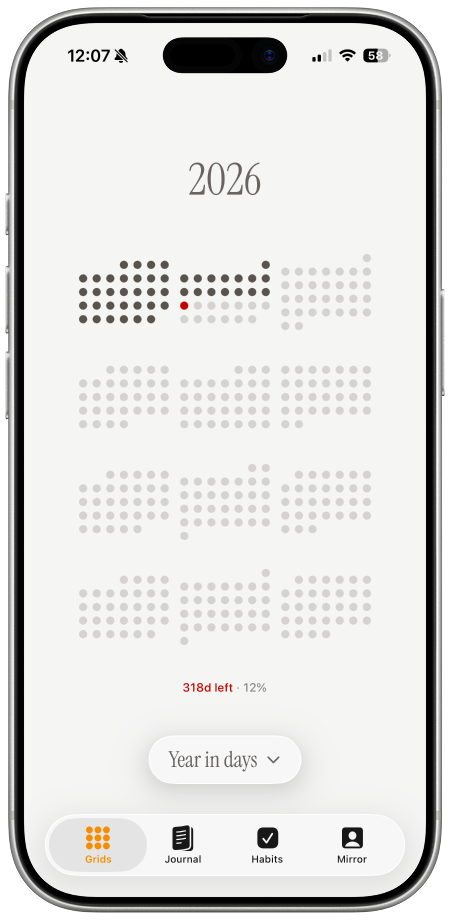
Ein Countdown-Hintergrund zeigt dir wichtige Zeit direkt auf dem Sperrbildschirm. Statt eine App zu öffnen, siehst du beim Blick aufs iPhone, wie viele Tage vergangen sind und wie viele noch bleiben.
one dot stellt jeden Tag als Punkt dar: Vergangene Tage sind ausgefüllt, zukünftige Tage bleiben hell und heute wird farbig markiert. So wird aus einer Zahl ein Bild, das du sofort verstehst.
Was ist ein Tageszähler-Hintergrund?
Ein Tageszähler kann bis zu einem zukünftigen Datum herunterzählen oder seit einem Startdatum hochzählen. Typische Anwendungen sind:
- verbleibende Tage im Jahr;
- Countdown bis Urlaub, Geburtstag, Hochzeit oder Prüfung;
- Fortschritt einer 30- oder 100-Tage-Challenge;
- Tage seit Beginn eines Projekts oder einer Gewohnheit;
- das eigene Leben in Wochen oder Tagen.
Ein reiner Countdown zeigt meistens nur eine große Zahl. Ein Punkteraster zeigt zusätzlich den gesamten Zeitraum. Dadurch erkennst du nicht nur, was fehlt, sondern auch, wie weit du bereits gekommen bist.
Warum Punkte statt nur einer Zahl?
Punkte sind ruhig, übersichtlich und schnell erfassbar. Ein dunkler Punkt steht für einen abgeschlossenen Tag, ein heller Punkt für einen kommenden Tag. Eine Akzentfarbe markiert heute.
Das funktioniert besonders gut auf dem Sperrbildschirm, weil die Darstellung:
- ohne Kopfrechnen verständlich ist;
- keine zusätzliche Benachrichtigung braucht;
- an Farben, Abstände und Hintergrund angepasst werden kann;
- bei jedem natürlichen Blick aufs Handy präsent ist.
So erstellst du deinen Countdown-Hintergrund
1. Zeitraum wählen
Lege Start- und Enddatum fest. Entscheide außerdem, ob du verbleibende Zeit oder erreichten Fortschritt betonen möchtest. Für einen Jahresüberblick eignen sich 365 Punkte; für ein Ziel reicht ein kürzerer Zeitraum.
2. Design anpassen
Erstelle dein Design in der one dot Wallpaper-App. Wähle Raster, Farben, Schrift und Beschriftung. Nutze wenige Farben: eine für vergangene Tage, eine helle für zukünftige Tage und eine Akzentfarbe für heute.
3. Tägliche Aktualisierung aktivieren
Auf dem iPhone kann eine Kurzbefehle-Automation jeden Morgen das aktuelle Bild abrufen und als Foto-Sperrbildschirm setzen. Nach der einmaligen Einrichtung rückt die Markierung jeden Tag automatisch weiter.
Die einzelnen Schritte findest du in der Anleitung zur automatischen Aktualisierung.
Gute Einsatzmöglichkeiten
Jahresfortschritt: Sieh das gesamte Jahr als Punkteraster und die verbleibenden Tage als Zahl.
Ereignis-Countdown: Zähle bis Reise, Veröffentlichung, Abschluss oder einem persönlichen Termin.
Gewohnheit oder Challenge: Nutze 30, 60 oder 100 Tage als ruhige Erinnerung an deinen gewählten Zeitraum.
Tage seit einem Neubeginn: Zähle seit Projektstart, Umzug oder einer wichtigen Entscheidung nach oben.
Weniger Druck, mehr Orientierung
Ein guter Countdown-Hintergrund soll dich nicht stressen. Zeige nur einen wichtigen Zeitraum und vermeide zu viele Zahlen oder Farben. Der Hintergrund wirkt am besten als leiser Hinweis: Wo stehe ich heute, und was möchte ich mit diesem Tag anfangen?
Erstelle deinen eigenen Tageszähler und richte danach die tägliche Automation ein.