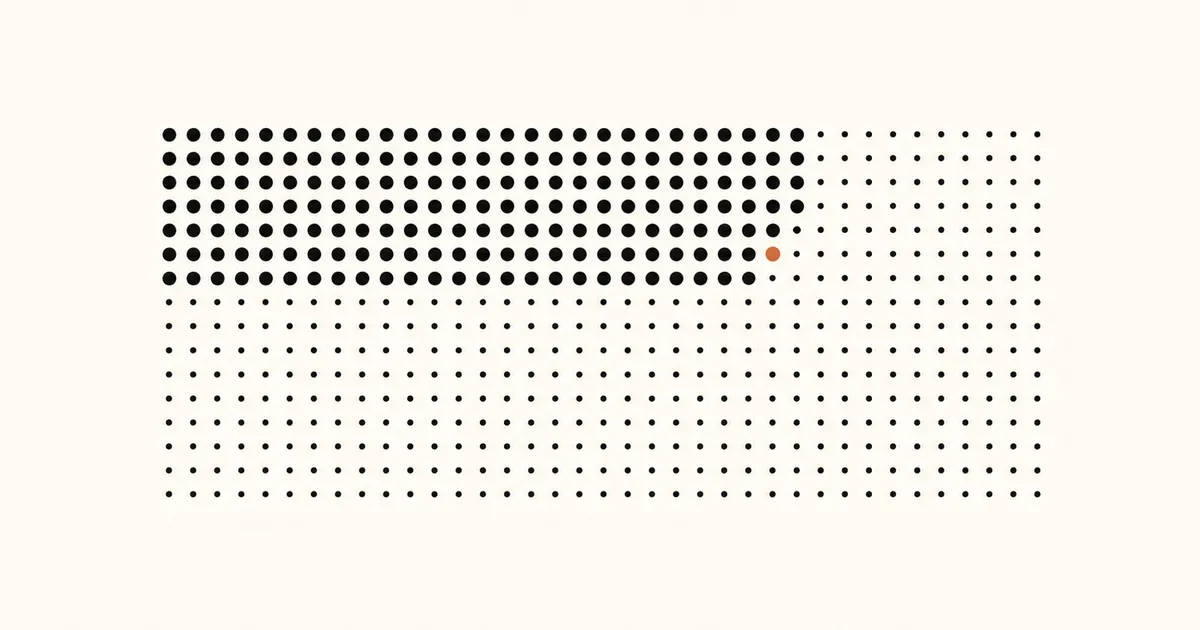
Un fondo de vida en semanas convierte un periodo largo en una cuadrícula tranquila: un punto por semana, una fila por año, puntos llenos para las semanas transcurridas y un único acento para el presente. Sirve para ganar perspectiva, no para predecir el futuro. La edad final es un límite visual elegido por ti, no una estimación personal de longevidad.
Esta guía explica cómo funciona el calendario de vida, cómo adaptarlo a una pantalla de bloqueo y cuándo conviene usar en su lugar un fondo de cuenta atrás.
Ideas clave
- El calendario representa en semanas un horizonte elegido; no calcula cuánto vivirá una persona.
- Las 52 columnas y una fila por año forman una estructura compacta y fácil de reconocer.
- El espacio libre alrededor del reloj y los widgets importa más que añadir estadísticas.
- Usa la vida en semanas para perspectiva amplia, el progreso anual para el año actual y una cuenta atrás para una fecha concreta.
¿Qué es un calendario de vida en semanas?
Un calendario de vida es una cuadrícula en la que cada celda representa una semana. El formato se hizo conocido a través del ensayo ilustrado de Tim Urban “Your Life in Weeks”, donde casillas del mismo tamaño permiten observar un periodo muy largo en una sola superficie.
Al colocarlo como fondo, el calendario se vuelve una referencia pasiva. No hace falta abrir una aplicación para localizar la semana actual dentro del intervalo seleccionado. Los puntos llenos y vacíos muestran la relación entre el tiempo ya representado y el horizonte del diseño.
Su lenguaje visual es deliberadamente sencillo:
- las columnas representan semanas;
- las filas representan años;
- los puntos llenos muestran semanas transcurridas;
- un color de acento marca la semana actual;
- los puntos claros o delineados completan el horizonte elegido.
No sustituye una agenda, un recordatorio ni orientación médica. Solo cambia la escala con la que miras el tiempo.
Elige un horizonte, no una predicción
La última fila debe entenderse como un límite de visualización. Puedes elegir una edad redonda que produzca una cuadrícula útil. Ese número controla el tamaño del diseño; no afirma nada sobre tu futuro.
Para mantener el mensaje honesto, evita frases absolutas como “semanas de vida restantes”. “Semanas hasta el horizonte elegido” es más preciso, y eliminar por completo el contador puede ser aún más sereno. El límite se puede modificar cuando cambie tu preferencia.
Si una escala vital resulta demasiado intensa, reduce el periodo. Un contador de días para una meta responde a una necesidad concreta sin convertir toda la vida en el marco de referencia.
Cómo crear un fondo de vida en semanas
1. Selecciona la vista Life
Abre el generador de fondos y selecciona Life. Esta vista usa 52 columnas y una fila por cada año incluido en el horizonte elegido.
Introduce tu fecha de nacimiento para que el generador ubique las semanas transcurridas. Después define la edad final de la cuadrícula. En la vista previa, confirma que la marca del presente aparece después de los puntos llenos y antes de los futuros.
2. Diseña tres estados claros
Utiliza un solo color de acento para la semana actual. Pasado y futuro deben distinguirse aunque se elimine ese color, de modo que la composición funcione con poco brillo o en escala de grises.
Una solución sencilla consiste en:
- puntos oscuros o llenos para las semanas transcurridas;
- puntos suaves o delineados para el resto del horizonte;
- un acento para esta semana.
Puedes separar las décadas con espacio adicional. Es una ayuda estructural más limpia que asignar muchos colores y obligar a interpretar una leyenda.
3. Reserva las zonas del sistema
Deja aire alrededor del reloj, los widgets, las notificaciones y los controles inferiores. Prueba la composición con la forma del teléfono que vas a utilizar: un diseño equilibrado en el ordenador puede quedar apretado después del recorte de iOS.
La guía oficial de Apple para cambiar el fondo del iPhone explica cómo colocar y personalizar una foto en la pantalla de bloqueo. Al aplicarla, revisa el encuadre, el desenfoque y cualquier superposición. El reloj debe seguir siendo legible y el presente no debe quedar oculto.
4. Genera la imagen y configura la actualización
Genera el archivo cuando el contraste, el punto actual y el espacio libre funcionen en conjunto. Después de aplicarlo, comprueba si el acento se ve, si el reloj tapa la cuadrícula y si los puntos futuros se pierden sobre el fondo.
Si quieres refrescar la imagen de forma programada, sigue la guía de actualización automática. Apple describe la pestaña Automatización en su manual de Atajos para iPhone. La automatización obtiene una imagen actual; entre ejecuciones, el fondo sigue siendo una foto estática, no una Live Photo animada.
¿Calendario de vida, progreso anual o cuenta atrás?
Escoge la escala según la pregunta principal de tu pantalla.
| Vista | Pregunta que responde | Estructura habitual |
|---|---|---|
| Vida en semanas | «¿Dónde está el presente dentro de un horizonte amplio?» | Semanas distribuidas en muchas filas anuales |
| Progreso anual | «¿En qué punto del año estoy?» | 365 o 366 puntos diarios |
| Cuenta atrás | «¿Cuánto falta o ha pasado desde una fecha?» | Inicio y final personalizados |
El calendario de vida invita a una mirada amplia. El año en días funciona mejor para estaciones y prioridades anuales. Para un viaje, un examen o un aniversario, la cuenta atrás es más directa. Mantener estas intenciones separadas evita competir por la misma búsqueda.
Una referencia tranquila, no una exigencia
Un punto lleno no califica una semana. No dice si fue productiva, feliz o desperdiciada; solo indica que ha transcurrido dentro de la cuadrícula.
Si el fondo produce presión, oculta porcentajes, elimina expresiones sobre “tiempo restante”, reduce el contraste o elige un periodo más corto. La herramienta debe servir a tu atención. Puedes explorar otros enfoques en el blog de One Dot en español.
Crea tu calendario semanal
Lleva la cuadrícula semanal a tu pantalla de bloqueo: descarga One Dot en el App Store.