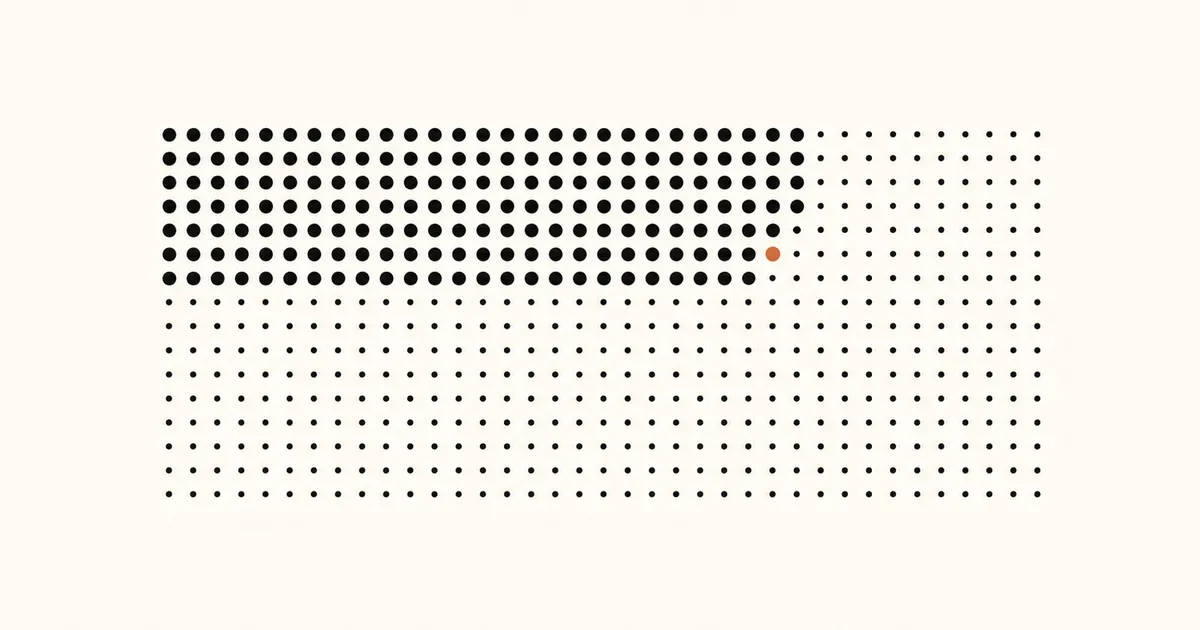
Un fond d’écran de vie en semaines transforme une longue période en grille calme : un point par semaine, une ligne par année, des points pleins pour les semaines écoulées et un accent pour le présent. Il offre une perspective, pas une prédiction. L’âge placé à la fin de la grille est un horizon visuel choisi, jamais une estimation de la durée de vie d’une personne.
Ce guide explique le principe, propose une méthode lisible sur écran verrouillé et distingue cette vue d’un fond d’écran compte à rebours.
À retenir
- Le calendrier visualise un horizon choisi sous forme de semaines ; il ne calcule pas l’espérance de vie.
- Cinquante-deux colonnes et une ligne par année donnent une structure compacte et reconnaissable.
- L’espace autour de l’horloge et des widgets compte davantage que des statistiques supplémentaires.
- Choisissez la vie en semaines pour le recul, l’année en jours pour l’année actuelle et le compte à rebours pour une date précise.
Qu’est-ce qu’un calendrier de vie en semaines ?
Un calendrier de vie est une grille dont chaque cellule représente une semaine. Le format a notamment été popularisé par l’essai illustré de Tim Urban, « Your Life in Weeks ». Des cases de même taille permettent de rendre perceptible une période trop longue pour être saisie comme un simple nombre.
Sur l’écran verrouillé, la grille devient un repère passif. Il n’est pas nécessaire d’ouvrir une application pour situer la semaine actuelle dans la période sélectionnée. La différence entre points pleins et points ouverts montre la relation entre le temps déjà représenté et l’horizon du dessin.
La grammaire visuelle reste volontairement simple :
- les colonnes représentent les semaines ;
- les lignes représentent les années ;
- les points pleins indiquent les semaines écoulées ;
- une couleur d’accent signale la semaine actuelle ;
- les points clairs ou contourés complètent l’horizon choisi.
Ce calendrier ne remplace ni agenda, ni rappels, ni conseil médical. Il change uniquement l’échelle à laquelle le temps est affiché.
Choisir un horizon sans en faire un pronostic
Considérez la dernière ligne comme une limite de visualisation. Vous pouvez choisir un âge rond qui produit une grille utile. Cette valeur détermine la taille du dessin ; elle ne dit rien de certain sur l’avenir.
Évitez donc les formulations absolues comme « semaines de vie restantes ». « Semaines jusqu’à l’horizon choisi » est plus exact, et supprimer tout compteur peut rendre le fond encore plus apaisé. L’horizon reste modifiable à tout moment.
Si l’échelle d’une vie paraît trop lourde, réduisez la période. Un compteur de jours pour un objectif précis répond à un besoin concret sans encadrer toute une existence.
Comment créer un fond d’écran de vie en semaines
1. Sélectionner la vue Life
Ouvrez le générateur de fond d’écran et choisissez Life. Cette vue utilise 52 colonnes et une ligne pour chaque année comprise dans l’horizon sélectionné.
Saisissez votre date de naissance afin de placer les semaines écoulées, puis choisissez l’âge qui ferme la grille. Dans l’aperçu, vérifiez que le repère actuel se trouve bien après les points pleins et avant les points futurs.
2. Créer trois états faciles à distinguer
Une seule couleur d’accent suffit pour la semaine actuelle. Le passé et la suite de l’horizon doivent aussi rester différents sans cette couleur, afin que la grille demeure lisible avec une faible luminosité.
Une combinaison claire consiste à utiliser :
- des points sombres ou pleins pour les semaines écoulées ;
- des points légers ou contourés au-delà du présent ;
- un accent unique pour cette semaine.
Un espacement supplémentaire entre les décennies peut faciliter le repérage sans multiplier les couleurs ni imposer une légende.
3. Préserver les zones de l’écran verrouillé
Laissez de l’espace autour de l’heure, des widgets, des notifications et des commandes inférieures. Testez le visuel sur la forme de téléphone réellement utilisée : une composition équilibrée sur ordinateur peut devenir dense après le recadrage d’iOS.
Le guide officiel d’Apple explique comment changer le fond d’écran de l’iPhone et ajuster une photo. Après application, vérifiez le cadrage, le flou éventuel et les superpositions. Le point actuel doit rester visible sans gêner l’horloge.
4. Générer l’image et programmer son actualisation
Générez le fichier lorsque le contraste, le repère du présent et les marges fonctionnent ensemble. Une fois l’image appliquée, vérifiez si l’accent se distingue, si l’horloge masque des points et si les points futurs restent visibles sur le fond.
Pour une actualisation programmée, suivez le guide d’automatisation du fond d’écran. Apple présente l’onglet Automatisation dans son guide Raccourcis sur iPhone. L’automatisation récupère une image à jour ; entre deux exécutions, le fond reste une photo statique, pas une Live Photo animée.
Calendrier de vie, progression annuelle ou compte à rebours ?
Choisissez l’échelle selon la question posée au premier regard.
| Vue | Question utile | Structure |
|---|---|---|
| Vie en semaines | « Où se situe le présent dans un horizon long ? » | Semaines réparties sur de nombreuses lignes annuelles |
| Progression annuelle | « Où en suis-je cette année ? » | 365 ou 366 points quotidiens |
| Compte à rebours | « Combien de temps avant ou depuis une date ? » | Début et fin personnalisés |
Le calendrier de vie invite au recul. La progression annuelle convient mieux aux saisons et aux priorités de l’année. Pour un voyage, un examen ou un anniversaire, le compte à rebours est plus direct. Cette séparation protège chaque page d’une intention de recherche trop proche.
Garder un repère apaisant
Un point plein ne juge pas une semaine. Il ne dit pas si elle a été productive, heureuse ou perdue ; il indique seulement qu’elle est passée dans la période affichée.
Si le fond crée de la pression, masquez les pourcentages, retirez le vocabulaire du « temps restant », réduisez le contraste ou utilisez une période plus courte. L’outil doit servir votre attention. D’autres échelles sont présentées dans le blog One Dot en français.
Créer votre calendrier hebdomadaire
Placez la grille hebdomadaire sur votre écran verrouillé : téléchargez One Dot sur l’App Store.