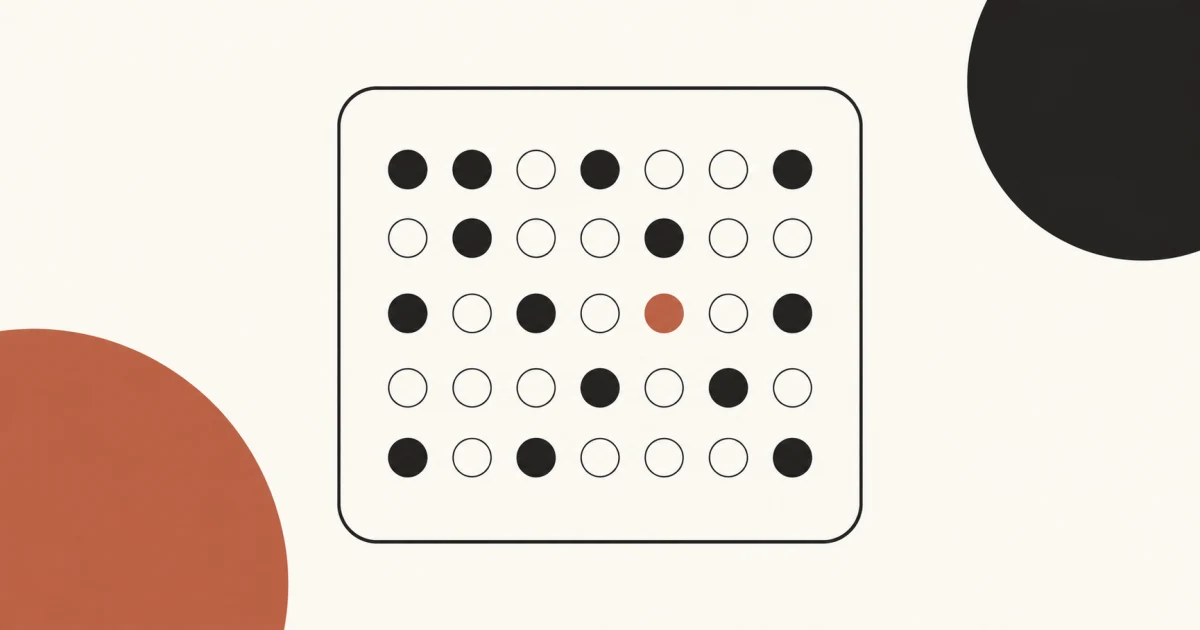
लॉक स्क्रीन के लिए आदत ट्रैकर वॉलपेपर आपकी दर्ज की हुई आदतों का छोटा विज़ुअल रिकॉर्ड दिखाता है। One Dot में आप दिन में एक बार वाली आदत या गिनती वाली हीटमैप आदत बना सकते हैं, ऐप में चेक-इन दर्ज कर सकते हैं और वॉलपेपर के लिए एक, दो या चार आदतें चुन सकते हैं। वॉलपेपर केवल रिकॉर्ड दिखाता है। किसी आदत को पूरा दर्ज करने के लिए ऐप या इंटरैक्टिव विजेट इस्तेमाल करना होगा, क्योंकि तस्वीर पर टैप नहीं किया जा सकता।
यह व्यू आदतों के रिकॉर्ड के लिए है, सामान्य समय गिनने के लिए नहीं। लंबे समय को दूसरे पैमाने पर देखना हो तो जीवन को हफ्तों में दिखाने वाला वॉलपेपर देखें।
मुख्य बातें
- दिन में एक बार वाला प्रकार किसी दैनिक काम के किए या न किए जाने के लिए है।
- हीटमैप प्रकार एक दिन में कई चेक-इन दर्ज कर सकता है।
- वॉलपेपर पर एक, दो या चार चुनी हुई आदतें दिखाई जा सकती हैं।
- दो रिफ्रेश के बीच तस्वीर स्थिर रहती है और कोई इनपुट नहीं लेती।
- रिमाइंडर, विजेट, ऐप और वॉलपेपर के काम अलग हैं।
आदत ट्रैकर वॉलपेपर क्या दिखाता है?
वॉलपेपर पहले से सहेजे गए चेक-इन का संक्षिप्त इतिहास दिखाता है। हर चुनी हुई आदत को अपनी कार्ड जैसी जगह मिलती है। ऐप के अंदर आप अलग-अलग दिन, मौजूदा स्ट्रीक, सबसे अच्छी स्ट्रीक और पूरा इतिहास देख सकते हैं।
रिकॉर्ड के हिसाब से आदत का प्रकार चुनें:
- दिन में एक बार उस काम के लिए सही है जो किसी दिन किया गया या नहीं किया गया।
- हीटमैप उस गतिविधि के लिए सही है जिसे एक ही दिन में कई बार दर्ज किया जा सकता है। अधिक गिनती को गहरी विज़ुअल तीव्रता से दिखाया जा सकता है।
नाम छोटा और साफ़ रखें, जैसे “पढ़ना” या “स्ट्रेचिंग”। लॉक स्क्रीन पर लंबा वाक्य पढ़ना कठिन होगा। ग्रिड केवल आपके दर्ज किए गए रिकॉर्ड को दिखाता है। यह काम की गुणवत्ता, मेहनत या किसी स्वास्थ्य और व्यवहार संबंधी परिणाम का दावा नहीं करता।
साफ़ लॉक स्क्रीन कैसे तैयार करें
सबसे बड़ा कार्ड चाहिए तो एक आदत से शुरू करें। दो संबंधित रिकॉर्ड साथ देखने हों तो दो कार्ड चुनें। चार आदतों की तुलना करनी हो तो चार कार्ड उपयोगी हैं, लेकिन हर इतिहास के लिए जगह कम होगी। सही लेआउट वही है जो घड़ी, विजेट और नोटिफ़िकेशन के साथ भी पढ़ा जा सके। दो और चार कार्ड वाले लेआउट तथा इंटरैक्टिव आदत विजेट One Dot Premium की सुविधाएँ हैं; एक कार्ड वाला लेआउट शुरुआती विकल्प है।
ऐप में आदत बनाएँ, उसका सही प्रकार चुनें और कुछ वास्तविक चेक-इन दर्ज करें। फिर Habits वॉलपेपर सेटिंग खोलें, एक, दो या चार कार्ड वाला लेआउट चुनें और उन आदतों को चुनें जिन्हें दिखाना है।
Apple की iPhone वॉलपेपर गाइड बताती है कि वॉलपेपर कैसे जोड़ें और बदलें। ज़रूरी कार्ड को घड़ी और नीचे के कंट्रोल से दूर रखें। रंगों का कॉन्ट्रास्ट असली फोन पर जाँचें। One Dot सेटअप गाइड सहेजी गई कॉन्फ़िगरेशन और iPhone वर्कफ़्लो के बीच का संबंध समझाती है। शेड्यूल लगाने से पहले एक मैनुअल रिफ्रेश ज़रूर चलाएँ।
वॉलपेपर, विजेट या बीते दिनों का काउंटर?
तीनों का उद्देश्य अलग है। वॉलपेपर बड़ा विज़ुअल इतिहास दिखाता है, विजेट से जल्दी चेक-इन हो सकता है और दिनों का काउंटर केवल किसी तारीख से बीता कैलेंडर समय गिनता है।
| व्यू | किस काम के लिए | क्या चेक-इन हो सकता है? | कैसे बदलता है |
|---|---|---|---|
| आदत वॉलपेपर | एक, दो या चार आदतों का इतिहास देखना | नहीं | रिफ्रेश के बाद नई स्थिर तस्वीर |
| इंटरैक्टिव विजेट | चुनी हुई आदत जल्दी दर्ज करना | हाँ | विजेट और ऐप डेटा के ज़रिए |
| तारीख से दिन काउंटर | किसी तारीख से बीते दिन गिनना | नहीं | सेट की गई तारीख के अनुसार |
वॉलपेपर के किसी डॉट पर टैप करने से चेक-इन नहीं बनेगा। इसके लिए ऐप खोलें या चुनी हुई आदत का इंटरैक्टिव विजेट लगाएँ। पिछली तारीख का चेक-इन जोड़ना हो, किसी तारीख का रिकॉर्ड देखना हो या मौजूदा और सबसे अच्छी स्ट्रीक की तुलना करनी हो तो ऐप का उपयोग करें।
रिमाइंडर और प्राइवेसी की सीमा
हर आदत के लिए रोज़ का वैकल्पिक रिमाइंडर चालू किया जा सकता है। नोटिफ़िकेशन केवल याद दिलाता है। वह आदत को अपने आप पूरा दर्ज नहीं करता और मैनुअल चेक-इन के लिए अनिवार्य भी नहीं है।
ऐप प्राइवेसी पॉलिसी के अनुसार आदतों के नाम, चेक-इन और जर्नल सामग्री लोकल रूप से स्टोर होती है। इसका अर्थ यह नहीं है कि ऐप से जुड़ा हर प्रकार का डेटा हमेशा फोन पर ही रहता है। पॉलिसी सीमित एनालिटिक्स, डायग्नोस्टिक्स और वैकल्पिक इंटीग्रेशन की अलग जानकारी देती है। क्या दर्ज करना है, यह तय करने से पहले उन सीमाओं को पढ़ें।
चार हिस्सों का काम स्पष्ट रखें:
- ऐप आदत बनाता है और उसके चेक-इन सहेजता है।
- इंटरैक्टिव विजेट चुनी हुई आदत का चेक-इन दर्ज कर सकता है।
- वॉलपेपर चुने हुए इतिहास को तस्वीर में दिखाता है।
- Shortcuts ऑटोमेशन नई तस्वीर माँगकर उसे लागू कर सकता है।
रोज़ का रिफ्रेश सरल रखें
वॉलपेपर अपने आप अपडेट नहीं होता। आपके बनाए Shortcuts ऑटोमेशन के चलने तक वह स्थिर रहता है। पहले शॉर्टकट को हाथ से चलाकर देखें कि सही तस्वीर बनती है और सही Photo लॉक स्क्रीन पर लगती है। इसके बाद Time of Day ट्रिगर वाला पर्सनल ऑटोमेशन बनाएँ।
Apple बताता है कि पर्सनल ऑटोमेशन कैसे जोड़ें और इवेंट ट्रिगर कैसे काम करते हैं। स्थानीय भाषा वाली iPhone Shortcuts वॉलपेपर ऑटोमेशन गाइड सेटअप और आम समस्याएँ विस्तार से समझाती है।
सुबह का रिफ्रेश उस समय उपलब्ध रिकॉर्ड को तस्वीर में दिखाता है। अगर आप बाद में चेक-इन करते हैं, तो मौजूदा वॉलपेपर में वह अगली बार रिफ्रेश होने तक दिखाई नहीं दे सकता। सबसे नई स्थिति देखने या उसमें चेक-इन करने के लिए ऐप या विजेट का उपयोग करें।
अक्सर पूछे जाने वाले सवाल
क्या वॉलपेपर पर ही आदत को चेक किया जा सकता है?
नहीं। वॉलपेपर एक स्थिर तस्वीर है और आदत का इनपुट नहीं लेता। चेक-इन ऐप या इंटरैक्टिव विजेट से दर्ज करें। अगला रिफ्रेश उस सहेजे गए रिकॉर्ड को तस्वीर में दिखा सकता है।
क्या आदत वॉलपेपर खुद अपडेट होता है?
केवल तब, जब आपने Shortcuts ऑटोमेशन बनाया हो और वह चले। दो ऑटोमेशन रन के बीच तस्वीर स्थिर रहती है। पिछली तारीख का चेक-इन जोड़ने या चुनी हुई आदत बदलने के बाद आप मैनुअल रिफ्रेश भी चला सकते हैं।
कम कार्ड से शुरुआत करें
एक साफ़ नाम वाली आदत से शुरू करें, इतिहास जाँचें और फोन पर अंतिम क्रॉप देखें। दो या चार कार्ड तभी जोड़ें जब सभी ग्रिड पढ़ने योग्य रहें। दूसरे विज़ुअल समय विचारों के लिए हिंदी One Dot ब्लॉग देखें, जबकि इस पेज का केंद्र आदत रिकॉर्ड ही बना रहे।
App Store से One Dot डाउनलोड करें और अपनी चुनी हुई आदतों के रिकॉर्ड वाला लॉक स्क्रीन वॉलपेपर बनाएँ।