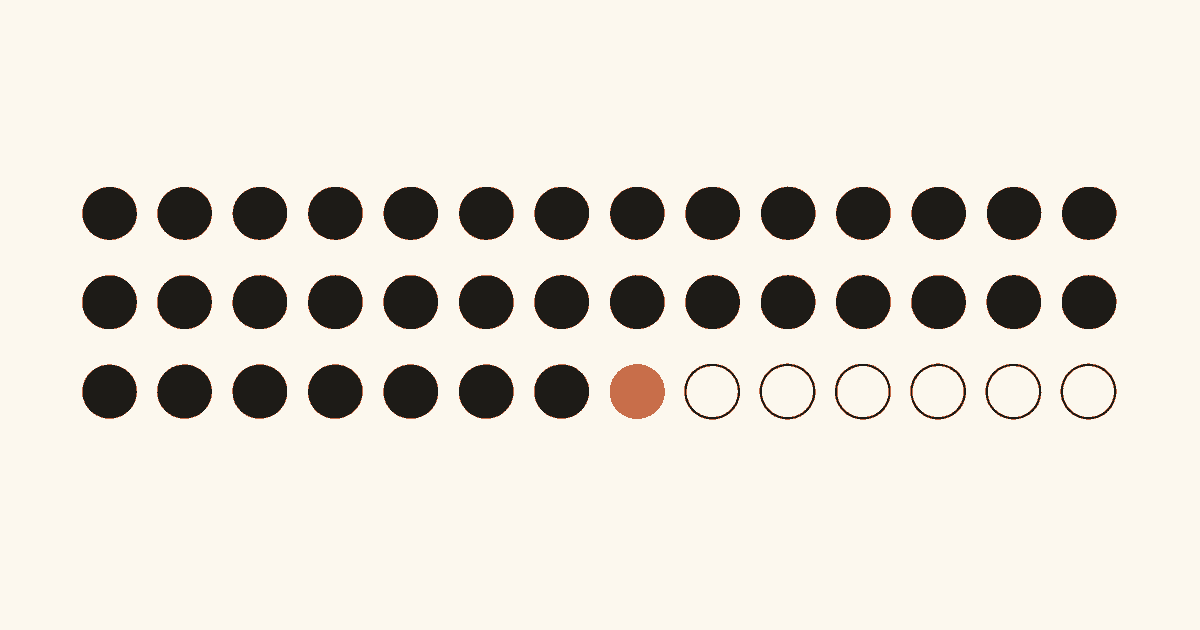
시작한 날부터 며칠째인지 보여주는 배경화면은 과거의 중요한 시작점부터 흐른 시간을 아이폰 잠금화면에 차분하게 표시합니다. One Dot의 Personal 모드에서 시작일과 종료일을 정하면 유한한 일수 격자가 만들어집니다. 매일 새로고침할 때 시작 이후 지난 점이 채워지고 오늘의 위치가 강조됩니다. 프로젝트, 이사, 수업, 창작 활동처럼 시작이 분명한 기간에 잘 맞습니다.
기능의 한계도 정확히 알아야 합니다. One Dot은 끝없이 증가하는 큰 숫자의 ‘며칠째’를 배경화면에 직접 쓰지 않습니다. 선택 가능한 진행률 문구는 정한 범위에서 남은 일수와 완료 비율을 보여줍니다. 채워진 점과 오늘의 표시를 시각적인 카운트업으로 읽는 방식입니다.
핵심 요약
- Personal 모드는 과거 시작일과 미래 종료일 사이의 제한된 격자를 만듭니다.
- 채운 점은 지난날, 강조점은 오늘, 빈 점은 남은 범위를 뜻합니다.
- 배경화면은 새로고침 사이에는 정지 이미지이며 실시간 타이머나 탭 가능한 기록판이 아닙니다.
- 실제 행동을 기록하려면 습관 트래커를 사용하고, 이 화면은 자동으로 흐르는 달력 시간에 사용합니다.
- 매일 자동화를 만들기 전에 수동 새로고침을 한 번 확인합니다.
이 경과 일수 배경화면이 실제로 보여주는 것
이 화면은 정한 날짜 범위 안에서 오늘이 어디에 있는지 보여줍니다. One Dot은 시작일부터 종료일까지 하루마다 한 위치를 만들고, 지난 위치를 채우고, 현재 위치를 강조합니다. 시간이 흐르면 채워진 부분이 시각적으로 늘어납니다.
스톱워치는 아닙니다. 시간, 분, 초를 세지 않고 이미지가 계속 움직이지도 않습니다. 채워진 점 하나가 그날 실제로 행동했다는 증거도 아닙니다. 완료 여부를 저장해야 한다면 잠금화면 습관 트래커 배경화면을 사용하세요.
종료일은 격자의 크기를 정합니다. 30일, 100일, 365일처럼 목적에 맞는 범위를 선택할 수 있지만 잠금화면에서 읽을 수 있어야 합니다. 종료일은 시각적 기준점일 뿐, 결과에 대한 예측이나 약속이 아닙니다.
경과 일수, 디데이, 습관 기록의 차이
세 화면은 서로 다른 질문에 답합니다. 모양보다 의미를 기준으로 선택해야 혼동이 없습니다.
| 궁금한 내용 | 맞는 화면 | 이미지가 뜻하는 것 |
|---|---|---|
| 한 날짜부터 시간이 얼마나 지났나? | 과거 시작일을 둔 Personal 범위 | 선택한 기간 안의 지난 달력 일수 |
| 행사까지 며칠 남았나? | 행사일에 끝나는 Personal 범위 | 디데이의 지난 부분과 남은 부분 |
| 어느 날에 행동을 완료했나? | 습관 트래커 | 자동 시간 대신 저장한 체크인 |
미래 날짜까지 남은 기간을 보려면 아이폰 잠금화면 디데이 배경화면을 참고하세요. 일반적인 날짜 수 계산 의도는 그 글에서 다룹니다.
1단계: 분명한 시작일 선택하기
중요한 일이 실제로 시작된 날짜를 사용합니다. 수업 첫날, 이사한 날, 프로젝트 공개일, 명확히 정한 창작 기간의 시작일 등이 좋습니다. 기억이 불확실하면 신뢰할 수 있는 기록에서 확인하세요.
개인정보도 생각해야 합니다. 잠금화면은 주변 사람에게 보일 수 있습니다. 민감한 내용을 자세히 적기보다 ‘Project’처럼 중립적인 제목을 쓰는 편이 안전할 수 있습니다.
이 격자를 연속 행동의 증거로 쓰지 마세요. 달력은 행동하지 않은 날에도 자동으로 흐릅니다. 실제 수행 여부가 중요하면 체크인을 저장해야 합니다.
2단계: 끝이 있는 Personal 범위 만들기
One Dot 배경화면 생성기를 열고 Personal을 선택한 다음 중요한 날짜를 시작일로 설정합니다. Personal은 Premium 화면입니다. 그다음 시각적인 카운트업을 유지하고 싶은 만큼 미래의 종료일을 정합니다.
범위에 분명한 의미를 주세요.
- 30일은 짧은 실험이나 집중 기간에 적합합니다.
- 100일은 간결한 기념 격자를 만듭니다.
- 365일은 점이 읽히는 경우 첫 1년을 보여주기 좋습니다.
- 실제 프로젝트 종료일은 시작과 마침이 함께 중요할 때 알맞습니다.
제목은 알아보기 쉬울 만큼만 짧게 씁니다. Show Progress Stats의 ‘days left’가 경과 일수로 오해될 수 있으면 끄세요. 켠 상태의 숫자는 종료일까지 남은 날을 뜻하며 시작일부터 지난 날을 뜻하지 않습니다.
3단계: 오늘 위치를 쉽게 찾게 만들기
과거, 오늘, 미래가 뚜렷하게 구분되도록 대비를 줍니다. 검정, 따뜻한 흰색, 한 가지 강조색이면 충분합니다. 시계, 위젯, 알림, 하단 버튼과 격자가 겹치지 않게 배치하세요.
실제 잠금화면에서도 결과를 확인합니다. Apple의 iPhone 배경화면 변경 안내는 배경화면 추가와 전환 방법을 설명합니다. 편집기 미리보기와 최종 자르기가 다를 수 있으므로 오늘 표시와 제목이 가려지지 않는지 봅니다.
짧은 범위에서는 번호가 있는 점이 읽기 편할 수 있습니다. 1년처럼 촘촘한 격자는 번호를 빼는 편이 더 차분할 수 있습니다. ‘지금 이 기간의 어디인가’를 알 수 있는 정보만 남기세요.
4단계: 이미지를 하루 한 번 새로고침하기
새 이미지가 생성되고 적용되기 전까지 배경화면은 바뀌지 않습니다. 먼저 One Dot 설정 안내에 따라 단축어를 추가하고 수동으로 실행하여 원하는 사진 잠금화면에 적용되는지 확인합니다.
다음으로 단축어 앱에서 ‘특정 시간’ 개인용 자동화를 만듭니다. Apple은 개인용 자동화 추가 방법과 이벤트 트리거를 안내합니다. 단축어로 배경화면을 자동 변경하는 방법에는 One Dot 흐름과 권한 문제 해결법이 정리되어 있습니다.
매일 예측 가능한 한 시각을 고르세요. 자동화가 실행된 뒤 생성된 이미지에 그날의 위치가 반영됩니다. 자정이 되었다는 이유만으로 현재 배경화면의 점이 저절로 이동하지는 않습니다.
첫날은 0일째일까, 1일째일까?
날짜 계산기는 시작일을 세는 방식이 서로 다릅니다. 어떤 앱은 0일째, 다른 앱은 1일째로 처리합니다. 다른 서비스의 규칙을 가정하지 말고 미리보기에서 시작일, 오늘의 점, 종료일을 함께 확인하세요.
공식 기념일처럼 첫날 포함 여부가 중요한 경우 이 확인이 필수입니다. 일상적인 시각 안내라면 매일 일관되게 한 칸씩 움직이는지가 더 중요할 수 있습니다.
자주 생기는 실수
의미 없는 종료일을 정하기. Personal은 유한한 격자이므로 종료일이 필요합니다. 중요한 시작점의 의미에 맞는 기간을 고르세요.
남은 일수를 지난 일수로 읽기. 선택 가능한 통계는 남은 기간을 설명합니다. 경과의 의미는 채워진 점에 있습니다.
실시간 배경화면이라고 부르기. 생성된 정지 이미지이며 새로고침이 실행된 뒤에만 바뀝니다.
시간을 행동 기록으로 해석하기. 달력은 자동으로 갑니다. 습관 기록에는 실제 체크인이 필요합니다.
자주 묻는 질문
큰 숫자로 며칠째인지 표시할 수 있나요?
끝없이 증가하는 전용 숫자로는 표시하지 않습니다. Personal 모드는 시작일과 종료일 안에서 지난 날을 채운 점으로 시각화합니다. 선택 가능한 숫자 문구는 남은 일수와 완료율입니다.
한 배경화면에서 여러 시작점을 셀 수 있나요?
하나의 주요 범위가 가장 읽기 쉽습니다. 특별한 날짜를 범위 안에 표시할 수는 있지만 각각 독립된 경과 일수 카운터가 되지는 않습니다.
단축어 없이 자동으로 바뀌나요?
아닙니다. 이미지를 직접 새로 만들거나 사용자가 설정한 자동화를 실행해야 합니다. 실행 사이에는 같은 이미지가 유지됩니다.
과장 없이 차분하게 시간 보기
확인된 시작일과 이해하기 쉬운 미래의 끝을 정하고, 격자가 달력 시간을 나타내게 하세요. 실시간 타이머나 행동 기록처럼 설명하지 않는 것이 중요합니다. 다른 시간 표현은 한국어 One Dot 블로그에서 볼 수 있습니다.
App Store에서 One Dot 다운로드하고 아이폰용 경과 일수 배경화면을 만들어 보세요.