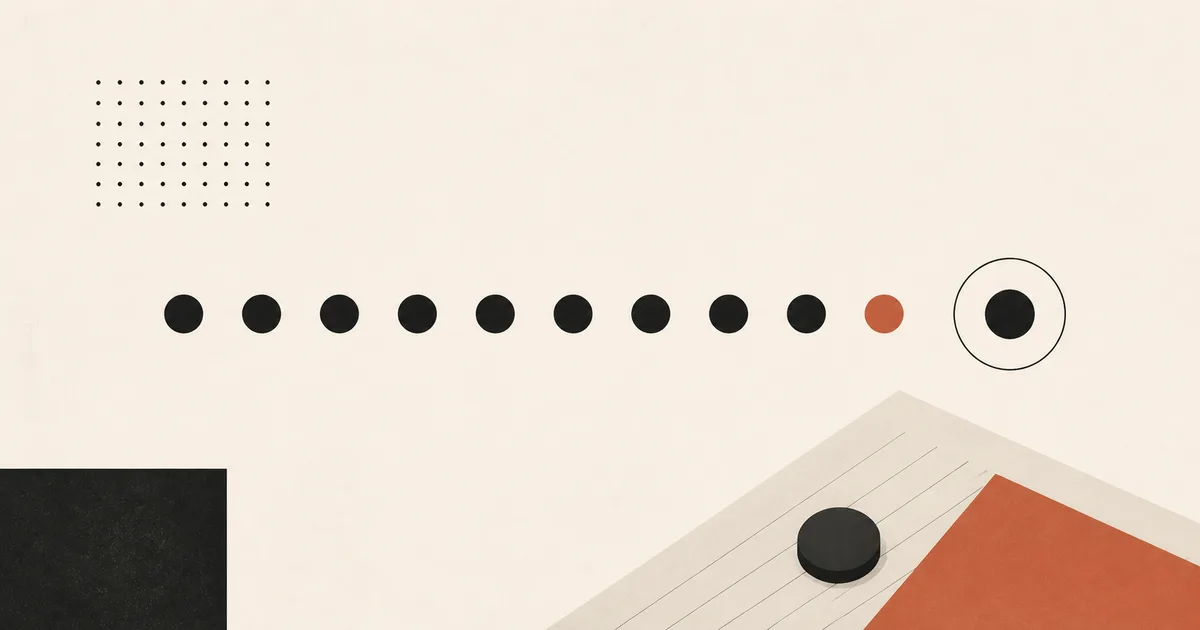
Обои с отсчётом до экзамена сразу показывают на экране блокировки, сколько дней осталось до испытания. В режиме Personal укажите начало подготовки и официальную дату экзамена. One Dot превратит этот отрезок в сетку точек, а ежедневная автоматизация будет запрашивать изображение с актуальным положением дня.
Здесь разобраны решения именно для экзамена. Общий принцип и другие события описаны в полном руководстве по обоям с обратным отсчётом.
Главное
- Сверьте дату с текущим расписанием школы, вуза или организации, которая проводит экзамен.
- Выберите одну цель: ближайший важный экзамен или один чётко определённый экзаменационный период.
- В Personal доступны даты начала и окончания, короткий заголовок, сетка точек и необязательная статистика прогресса.
- Между обновлениями обои остаются статичным изображением. Автоматизация получает новую версию раз в день.
- Предметы, темы и задачи храните в календаре или планировщике. Обои показывают только течение календарного времени.
Что должно быть на экзаменационных обоях
Главный ответ должен читаться сразу: сколько дней до экзамена? При необходимости добавьте короткое название, например «МАТЕМАТИКА», «СЕССИЯ» или «УСТНЫЙ». Длинная формулировка и перечень предметов займут место под часами и станут плохо различимы.
One Dot изображает выбранный период точками. Прошедшие и будущие дни находятся в одной сетке, а акцентный цвет может отмечать сегодняшний день. Если включить Progress Stats, рядом появится числовое значение оставшихся дней. Это ежедневный счётчик, а не живой таймер с секундами.
Изображение не знает, выучена ли тема, написан ли пробник и перенесён ли экзамен. Оно строится по сохранённым датам. Ход подготовки отмечайте в отдельном инструменте, а экран блокировки используйте как видимую временную шкалу.
Что подготовить
Понадобятся:
- официально подтверждённая дата экзамена;
- дата начала, например сегодня или первый день подготовки;
- короткое название;
- экран блокировки iPhone типа Photo для автоматической замены;
- сохранённая конфигурация One Dot и активный план для генерации по расписанию.
Apple показывает, как добавлять и менять фотообои, в руководстве по обоям iPhone. Автоматизация One Dot обновляет экран типа Photo, поэтому создайте и активируйте его до проверки команды.
Шаг 1. Выберите честный период
В качестве даты окончания используйте день, который сейчас опубликован ответственным организатором. Фрагмент поисковой выдачи, пост в социальной сети или прошлогоднее расписание могли устареть. Проверяйте действующий личный кабинет, расписание или официальное объявление.
Если предметов несколько, отсчитывайте время до следующего экзамена, который определяет текущий приоритет. Последний день сессии подходит только тогда, когда вы действительно хотите видеть весь период целиком.
Дата начала зависит от задачи:
- Сегодня даёт прямой ответ о числе оставшихся дней.
- Начало подготовки показывает и пройденную, и оставшуюся часть работы.
- Начало семестра даёт широкий контекст, но при длинном периоде точки становятся меньше.
One Dot не читает расписание школы, вуза или экзаменационного центра. Если организатор меняет дату, сохранённую конфигурацию нужно исправить вручную.
Шаг 2. Соберите сетку в режиме Personal
Откройте генератор обоев One Dot, выберите Personal и введите начальную и конечную даты. Personal является премиальным режимом. Включите заголовок, только если короткое название помогает узнать экзамен. Включите Show Progress Stats, если рядом с точками нужно число оставшихся дней.
Сравните группировки. Семь столбцов позволяют видеть недели подготовки. Для короткого интервала сетка без группировки иногда выглядит ровнее. До выбора цветов проверьте три вещи: даты совпадают с официальным источником, оставшееся число выглядит разумно, последняя точка соответствует нужному экзамену.
Шаг 3. Проектируйте для экрана блокировки
Используйте высокий контраст, один акцентный цвет и свободное место вокруг часов и виджетов. В браузере композиция может казаться просторной, но после кадрирования iPhone часть сетки способна оказаться под системными элементами.
Для спокойного и читаемого результата:
- возьмите нейтральный фон и тёмные точки;
- оставьте акцент для сегодняшнего дня или одной важной отметки;
- сократите заголовок;
- не помещайте на изображение список предметов, желаемые баллы или обещания результата;
- выберите профиль, соответствующий вашему устройству.
Скачайте пробное изображение и установите его на настоящий экран блокировки. Если важные точки закрыты часами, уведомлениями или нижними кнопками, измените расположение в генераторе.
Шаг 4. Сохраните и выполните команду вручную
Сохраните конфигурацию и следуйте руководству по настройке One Dot. Добавьте команду One Dot на iPhone, введите запрошенный приватный токен и один раз запустите её вручную. Не публикуйте токен и не оставляйте его на снимках экрана.
Успешный ручной запуск подтверждает, что сервис генерирует изображение из сохранённых параметров, а телефон может его применить. Если возникла ошибка, до настройки расписания проверьте токен, интернет, активный план, разрешения и активный экран Photo.
Apple объясняет, что личная автоматизация запускает действия по событию и настраивается на конкретном устройстве (Руководство пользователя «Быстрых команд»). После замены или сброса телефона снова проведите ручную проверку.
Шаг 5. Настройте ежедневное обновление
В «Быстрых командах» создайте личную автоматизацию Время суток. Выберите утреннее время, ежедневный повтор и команду One Dot. Если доступен вариант Запускать немедленно, используйте его. В руководстве Apple по триггерам событий описаны заданное время, восход, закат и варианты повтора.
Инструкция по автоматической смене обоев через команды подробно разбирает настройку и сбои. Важно понимать: сами обои не движутся постоянно. При каждом запуске команда получает новое статичное изображение с состоянием текущего дня.
Перед постоянным расписанием поставьте тест на несколько минут вперёд. Заблокируйте телефон и убедитесь после срабатывания, что изменился нужный экран Photo.
Частые ошибки
Неофициальная дата. Старый материал или чужая публикация не заменяет текущую информацию организатора.
Все экзамены в одной сетке. У Personal одна начальная и одна конечная дата. Для нескольких предметов и времени используйте календарь.
Пройденные дни считаются выполненной подготовкой. Точки измеряют даты, а не изученные темы.
Автоматизация до ручной проверки. Расписание не исправит неправильный токен или разрешение.
Сетка скрыта часами. Всегда проверяйте конечное кадрирование на телефоне.
Обои, виджет или обычная картинка
Обои подходят для большой временной шкалы, которая меняется при каждом запланированном обновлении. Виджет лучше, если нужен небольшой динамический счётчик из приложения с виджетами. Обычной картинки достаточно для разового напоминания без автоматизации.
One Dot визуализирует один период. Сервис не ведёт несколько экзаменов, не напоминает о темах, не отмечает выполненные задания, не считает секунды, не хранит расписание и результаты. Для этого нужен отдельный учебный планировщик, а обои могут дополнять его видимым сроком.
Создайте свой отсчёт
Подтвердите одну дату, выберите читаемый диапазон и проверьте ручное обновление до запуска расписания. Скачайте One Dot в App Store, чтобы держать оставшиеся дни на экране блокировки.