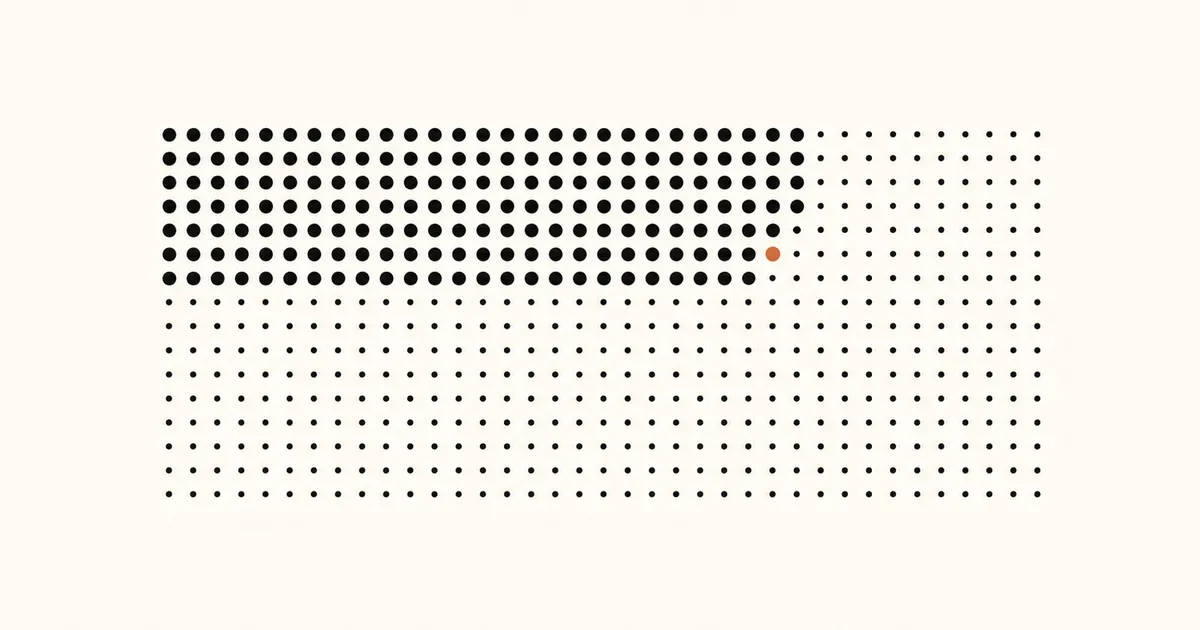
Ein Leben-in-Wochen-Hintergrund stellt einen langen Zeitraum als ruhiges Punkteraster dar: ein Punkt pro Woche, eine Zeile pro Jahr, ausgefüllte Punkte für vergangene Wochen und ein Akzent für die Gegenwart. Dabei geht es um Perspektive, nicht um eine Prognose. Das Endalter ist ein frei gewählter Gestaltungsrahmen und keine Aussage darüber, wie lange ein Mensch leben wird.
Diese Anleitung erklärt den Lebenskalender, zeigt eine gut lesbare Gestaltung für den Sperrbildschirm und grenzt ihn klar von einem Countdown-Hintergrund ab.
Das Wichtigste in Kürze
- Ein Lebenskalender macht einen selbst gewählten Zeitraum als Wochenraster sichtbar; er berechnet keine Lebenserwartung.
- 52 Spalten für Wochen und eine Zeile je Jahr ergeben eine kompakte, verständliche Struktur.
- Freiraum um Uhr, Widgets und Mitteilungen ist wichtiger als zusätzliche Zahlen.
- Nutze den Lebenskalender zur langfristigen Orientierung, den Jahresfortschritt für dieses Jahr und einen Countdown für ein einzelnes Datum.
Was ist ein Lebenskalender in Wochen?
Ein Lebenskalender ist ein Raster, in dem jede Zelle für eine Woche steht. Bekannt wurde das Format unter anderem durch Tim Urbans illustrierten Beitrag „Your Life in Weeks“. Gleich große Felder machen einen sehr langen Zeitraum auf einer einzigen Fläche erfassbar.
Als Hintergrundbild wird der Kalender zu einer passiven Orientierung. Du musst keine App öffnen, um die Gegenwart im gewählten Zeitraum zu finden. Der Unterschied zwischen gefüllten und offenen Punkten zeigt, welcher Teil des dargestellten Horizonts bereits vergangen ist.
Die visuelle Grammatik bleibt bewusst einfach:
- Spalten stehen für Wochen;
- Zeilen stehen für Jahre;
- gefüllte Punkte stehen für vergangene Wochen;
- ein Akzent markiert die aktuelle Woche;
- helle oder konturierte Punkte zeigen den restlichen Darstellungsraum.
Der Lebenskalender ersetzt weder Terminplaner noch Erinnerungen oder medizinische Beratung. Er zeigt nur Zeit in einem anderen Maßstab.
Den Zeithorizont wählen, ohne etwas vorherzusagen
Behandle die letzte Rasterzeile als gewählte Darstellungsgrenze. Du kannst ein rundes Alter einstellen, das für deine Gestaltung funktioniert. Dieses Alter ist eine Eingabe für die Rastergröße, keine persönliche Vorhersage.
Deshalb sind Formulierungen wie „Wochen bis zum gewählten Horizont“ genauer als „verbleibende Lebenswochen“. Noch ruhiger wirkt ein Design ganz ohne Restzahl. Der Horizont lässt sich jederzeit ändern, ohne dass sich der Zweck des Kalenders ändert.
Wenn dir die Lebensperspektive zu groß oder zu schwer erscheint, wähle einen kürzeren Zeitraum. Ein Tageszähler für ein konkretes Ziel beantwortet eine praktische Frage, ohne das gesamte Leben zu rahmen.
So erstellst du den Leben-in-Wochen-Hintergrund
1. Lebensansicht auswählen
Öffne den Wallpaper-Generator und wähle Life. Die Ansicht nutzt 52 Spalten und eine Zeile für jedes Jahr des eingestellten Horizonts.
Trage dein Geburtsdatum ein, damit vergangene Wochen bestimmt werden können. Lege danach das Endalter für das Raster fest. Prüfe in der Vorschau, ob die aktuelle Markierung zwischen den gefüllten und den offenen Punkten liegt.
2. Drei eindeutige Punktzustände gestalten
Ein zurückhaltender Akzent reicht für die aktuelle Woche. Vergangenheit und Zukunft sollten sich auch ohne den Akzent unterscheiden, damit das Raster bei geringer Displayhelligkeit lesbar bleibt.
Eine klare Kombination ist:
- dunkel oder gefüllt für vergangene Wochen;
- hell oder konturiert für den Bereich nach der Gegenwart;
- eine Akzentfarbe für diese Woche.
Abstände nach jedem Jahrzehnt können die Orientierung erleichtern. Zusätzliche Farben sind dafür nicht nötig und würden eher eine Legende verlangen.
3. Platz für den Sperrbildschirm lassen
Halte den Bereich um Uhr, Widgets, Mitteilungen und die unteren Bedienelemente frei. Entscheidend ist nicht nur die Desktop-Vorschau, sondern die tatsächliche Darstellung auf deinem iPhone.
Apple zeigt in der offiziellen Anleitung zum Ändern des iPhone-Hintergrunds, wie Fotos positioniert und angepasst werden. Kontrolliere nach dem Anwenden Zuschnitt, Unschärfe und Überlagerungen. Ein gutes Raster bleibt lesbar, ohne mit der Uhr zu konkurrieren.
4. Bild erzeugen und aktualisieren
Erzeuge das Bild erst, wenn Gegenwartspunkt, Kontrast und Freiraum stimmen. Lege es als Foto-Hintergrund fest und prüfe drei Dinge: Ist der Akzent sichtbar? Überdeckt die Uhr Punkte? Verschwinden die hellen Punkte im Hintergrund?
Für automatische Aktualisierungen folgst du der Anleitung zur täglichen Hintergrund-Automation. Apple beschreibt den Bereich „Automation“ im offiziellen Kurzbefehle-Handbuch. Die Automation lädt ein aktuelles Bild; zwischen den Läufen bleibt es ein statisches Foto und keine animierte Live Photo-Datei.
Lebenskalender, Jahresfortschritt oder Countdown?
Wähle den Maßstab nach der Frage, die dein Sperrbildschirm beantworten soll.
| Ansicht | Passende Frage | Aufbau |
|---|---|---|
| Leben in Wochen | „Wo liegt die Gegenwart in einem langen Horizont?“ | Wochenpunkte in vielen Jahreszeilen |
| Jahresfortschritt | „Wo stehe ich in diesem Jahr?“ | 365 oder 366 Tagespunkte |
| Countdown | „Wie lange bis oder seit einem Datum?“ | Frei gewähltes Start- und Enddatum |
Der Lebenskalender ist langfristig und reflektierend. Ein Jahresraster eignet sich besser für Jahreszeiten und Jahresziele. Für Urlaub, Prüfung oder Jubiläum ist ein Countdown direkter. Diese klare Trennung vermeidet, dass mehrere Seiten dieselbe Suchabsicht bedienen.
Ruhige Orientierung statt Druck
Ein ausgefüllter Punkt bewertet keine Woche. Er sagt nicht, ob sie produktiv, glücklich oder verschwendet war. Er zeigt nur, dass diese Woche innerhalb des Rasters vergangen ist.
Wenn das Bild Druck erzeugt, entferne Prozentwerte und Restangaben, senke den Kontrast oder nutze einen kürzeren Zeitraum. Der Lebenskalender ist ein Werkzeug, keine Verpflichtung. Weitere unterschiedliche Zeitmaßstäbe findest du im deutschsprachigen One-Dot-Blog.
Eigenen Lebenskalender erstellen
Bring das Wochenraster auf deinen Sperrbildschirm: Lade One Dot im App Store.