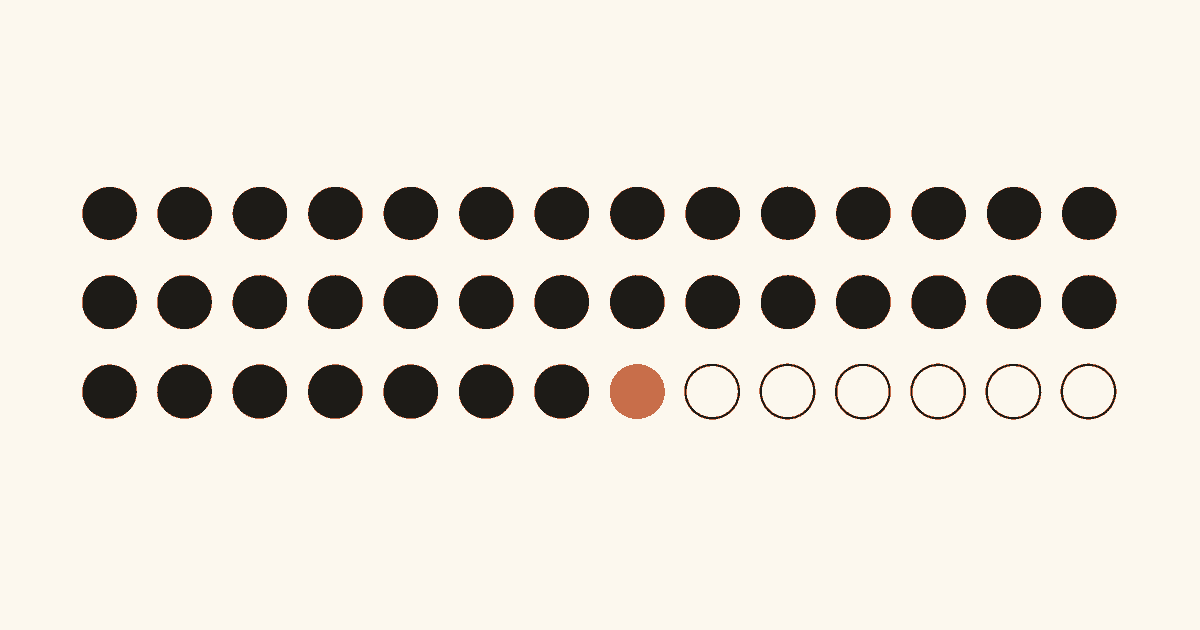
Un fond d’écran compteur de jours depuis une date transforme un jalon passé en progression visuelle discrète sur l’écran verrouillé de l’iPhone. Dans le mode Personal de One Dot, vous choisissez une date de début et une date de fin. À chaque actualisation quotidienne, les points écoulés se remplissent et la position du jour est mise en évidence. Ce format convient à un projet, un déménagement, une formation, une pratique créative ou un autre commencement précis.
La fonction a une limite qu’il faut annoncer clairement. One Dot n’inscrit pas un grand nombre « jours depuis » qui augmenterait sans fin. La ligne de progression facultative indique les jours restants dans la plage et le pourcentage accompli. La progression montante se lit dans les points remplis et le repère du jour.
À retenir
- Le mode Personal dessine une grille bornée entre un début passé et une fin ultérieure.
- Les points pleins représentent les jours écoulés, le point accentué représente aujourd’hui et les points vides le reste de la plage.
- Le fond reste une image fixe entre deux actualisations. Ce n’est ni un chronomètre en direct ni un suivi interactif.
- Pour des actions réellement cochées, utilisez le suivi d’habitudes; cette vue montre le temps calendaire automatique.
- Testez une actualisation manuelle avant de programmer l’automatisation quotidienne.
Que montre réellement ce fond d’écran ?
Il montre la position d’aujourd’hui dans une plage de dates définie. One Dot calcule les jours de la période, dessine une position pour chacun, remplit ceux qui sont passés et met le jour courant en évidence. La grille progresse donc visuellement avec le temps.
Ce n’est pas un chronomètre. Les heures, minutes et secondes ne sont pas comptées, et l’image ne change pas en continu. Un point rempli ne prouve pas non plus qu’une action a été accomplie ce jour-là. Si vous avez besoin de conserver des validations réelles, consultez le fond d’écran de suivi des habitudes.
La date de fin donne sa forme au graphisme. Une plage de 30, 100 ou 365 jours peut convenir si elle correspond au projet et reste lisible. Cette fin est un horizon visuel, pas une prédiction ni une promesse.
Compteur progressif, compte à rebours ou habitudes ?
Ces trois vues répondent à des questions différentes. Le bon choix dépend du sens recherché, pas seulement de l’apparence.
| Question | Vue adaptée | Ce que l’image représente |
|---|---|---|
| Combien de temps s’est écoulé depuis une date ? | Plage Personal avec début passé | Jours calendaires écoulés dans un horizon choisi |
| Combien de temps reste-t-il avant un événement ? | Plage Personal se terminant à l’événement | Partie écoulée et partie restante d’un compte à rebours |
| Quels jours ai-je accompli une action ? | Suivi des habitudes | Validations enregistrées, pas temps automatique |
Pour une date future, le fond d’écran compte à rebours en jours répond mieux à l’intention. Il reste la page générale consacrée au décompte.
Étape 1 : choisir un début sans ambiguïté
Prenez le jour où le jalon a réellement commencé. Il peut s’agir du premier jour d’une formation, d’un déménagement, du lancement d’un projet ou du début d’une période créative délimitée. En cas de doute, vérifiez la date dans une source fiable.
Pensez à la confidentialité. Un écran verrouillé peut être visible par les personnes autour de vous. Un titre neutre comme « Projet » est parfois préférable à une mention personnelle sensible.
Ne présentez pas la grille comme la preuve d’une série d’actions. Le calendrier avance même si aucune activité n’a été réalisée. Quand l’exécution réelle compte, utilisez des validations enregistrées.
Étape 2 : créer une plage Personal bornée
Ouvrez le générateur de fond d’écran One Dot, sélectionnez Personal et indiquez le jalon comme date de début. Personal est une vue Premium. Choisissez ensuite une date de fin suffisamment éloignée pour que la progression reste utile.
Donnez un sens clair à la durée :
- 30 jours pour une courte expérience ou un sprint.
- 100 jours pour une grille de jalon compacte.
- 365 jours pour visualiser une première année si la grille reste lisible.
- La vraie fin d’un projet lorsque début et achèvement forment un tout.
Ajoutez un titre court uniquement s’il facilite la lecture. Désactivez Show Progress Stats si « days left » risque d’être compris comme le nombre de jours écoulés. Si vous la conservez, la valeur correspond aux jours restants jusqu’à la fin, pas aux jours depuis le début.
Étape 3 : rendre aujourd’hui facile à repérer
Utilisez un contraste net entre passé, aujourd’hui et futur. Du noir, un blanc chaud et une seule couleur d’accent suffisent généralement. Éloignez la grille de l’horloge, des widgets, des notifications et des commandes du bas.
Vérifiez le rendu sur l’écran verrouillé réel. Apple explique comment changer le fond d’écran de l’iPhone. Le cadrage final peut différer de l’aperçu de l’éditeur. Assurez-vous que le repère du jour et le titre restent visibles.
Les points numérotés sont pratiques sur une courte période. Pour une année entière, une grille sans chiffres peut être plus calme. Gardez seulement les informations nécessaires pour savoir où vous en êtes.
Étape 4 : actualiser l’image chaque jour
Le fond reste identique tant qu’une nouvelle image n’est pas générée et appliquée. Suivez d’abord la configuration de One Dot, lancez le raccourci manuellement et vérifiez qu’il applique le résultat au bon écran verrouillé Photo.
Créez ensuite une automatisation personnelle « Heure de la journée ». Apple explique comment ajouter une automatisation personnelle et comment fonctionnent les déclencheurs d’événements. Le guide pour changer automatiquement le fond avec Raccourcis détaille le parcours One Dot et les autorisations courantes.
Choisissez une heure quotidienne prévisible. La nouvelle image reflète la position du jour après l’exécution. Elle ne passe pas spontanément au point suivant à minuit.
Le premier jour vaut-il zéro ou un ?
Les compteurs de dates n’emploient pas tous la même convention. Certains appellent le début jour zéro, d’autres jour un. Contrôlez dans l’aperçu le début, le repère d’aujourd’hui et la fin au lieu de reprendre la convention d’une autre application.
Cette vérification est importante quand une commémoration officielle dépend d’un comptage inclusif. Pour une orientation quotidienne, la progression cohérente de la grille est souvent l’essentiel.
Erreurs fréquentes
Choisir une fin sans signification. Personal a besoin d’une date de fin pour dessiner une grille finie. Utilisez un horizon qui raconte vraiment le jalon.
Confondre jours restants et jours écoulés. La statistique facultative décrit ce qui reste. Les points remplis portent le sens progressif.
Parler de fond en direct. Il s’agit d’une image générée. Elle change seulement après une actualisation.
Confondre temps et comportement. Le calendrier avance automatiquement. L’historique d’une habitude exige des validations réelles.
Questions fréquentes
One Dot affiche-t-il un grand nombre de jours écoulés ?
Pas sous forme d’un compteur ouvert dédié. Le mode Personal visualise les jours écoulés avec des points dans une plage. La ligne numérique facultative indique les jours restants et le pourcentage accompli.
Peut-on suivre plusieurs jalons sur la même image ?
Une seule plage principale reste la solution la plus lisible. Des dates spéciales peuvent marquer des positions, mais elles ne deviennent pas plusieurs compteurs indépendants.
Le fond se met-il à jour sans Raccourcis ?
Non. Générez l’image manuellement ou configurez une automatisation contrôlée par vous. Entre deux exécutions, elle ne change pas.
Une progression honnête et calme
Choisissez un début vérifié, donnez-lui un horizon compréhensible et laissez la grille représenter le temps calendaire sans prétendre être un chronomètre ou un relevé d’actions. D’autres visualisations sont disponibles dans le blog One Dot en français.
Télécharger One Dot sur l’App Store pour créer un fond d’écran borné de jours écoulés sur iPhone.