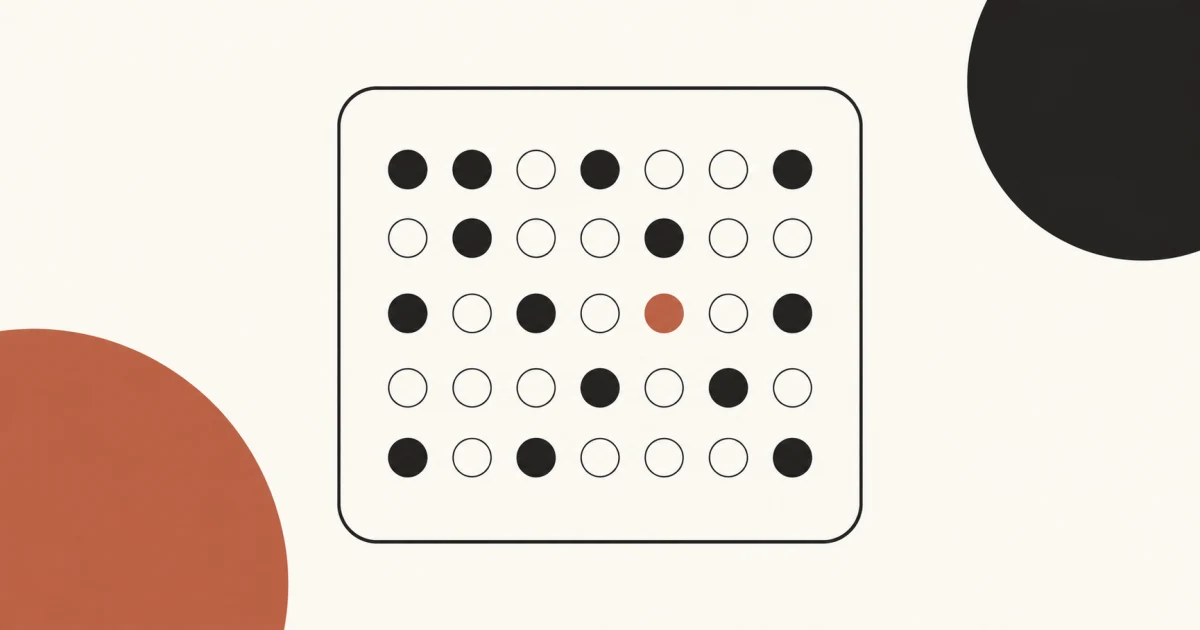
Un fond d’écran de suivi des habitudes transforme les validations déjà enregistrées en repère visuel sur l’iPhone. Dans One Dot, créez une habitude à valider une fois par jour ou une habitude de type heatmap, puis choisissez une, deux ou quatre habitudes à afficher. Le fond permet de consulter l’historique. Pour ajouter une validation, utilisez l’app ou un widget interactif, car l’image elle-même ne réagit pas au toucher.
Cette vue concerne les habitudes et non le temps écoulé en général. Pour prendre davantage de recul, consultez le calendrier de vie en semaines.
À retenir
- Le type « une fois par jour » convient à une validation quotidienne simple.
- Le type heatmap convient quand plusieurs validations peuvent être enregistrées le même jour.
- Le fond peut montrer une, deux ou quatre habitudes sélectionnées.
- L’image reste statique entre deux actualisations et ne reçoit aucune saisie.
- Rappel, widget, app et fond d’écran ont chacun un rôle précis.
Que montre le fond d’écran d’habitudes ?
Le fond affiche un historique compact fondé sur les validations enregistrées. Chaque habitude sélectionnée possède sa propre carte. Les vues détaillées de l’app permettent toujours de vérifier les jours individuels, la série en cours et la meilleure série.
Choisissez le type selon ce que vous souhaitez consigner :
- Une fois par jour convient à une action quotidienne avec deux états, effectuée ou non effectuée.
- Heatmap convient à une activité enregistrée plusieurs fois dans une même journée. Une intensité plus forte peut représenter un nombre de validations plus élevé.
Un nom bref comme « Lecture » ou « Étirements » reste lisible sous l’horloge. Le fond décrit uniquement les données saisies. Il ne mesure ni la qualité de l’effort ni un effet sur votre comportement ou votre santé.
Préparer une composition lisible
Commencez avec une seule habitude si vous voulez une grande carte. La disposition double rapproche deux historiques liés. La disposition à quatre cartes facilite la comparaison, mais réduit la taille de chaque grille. Le bon choix reste celui que vous pouvez lire avec l’horloge, les widgets et les notifications visibles. Les dispositions à deux ou quatre cartes ainsi que le widget interactif font partie de One Dot Premium ; la carte unique reste l’option de départ.
Créez les habitudes dans l’app, attribuez le type pertinent et enregistrez quelques validations réelles. Ouvrez ensuite les réglages du fond Habits, sélectionnez la disposition simple, double ou quadruple, puis choisissez les habitudes à inclure.
Le guide Apple des fonds d’écran iPhone explique comment ajouter et changer un fond. Laissez de l’espace autour des éléments système et vérifiez le contraste sur le téléphone, pas seulement dans l’aperçu. Le guide de configuration One Dot décrit le lien entre la configuration enregistrée et le flux iPhone. Testez une actualisation manuelle avant toute programmation.
Fond d’écran, widget ou compteur depuis une date ?
Ces trois formats ne répondent pas au même besoin. Le fond montre un historique visuel, le widget permet une saisie rapide et le compteur mesure seulement le nombre de jours écoulés depuis un repère.
| Vue | Usage principal | Validation possible ? | Mode de mise à jour |
|---|---|---|---|
| Fond d’habitudes | Voir un, deux ou quatre historiques | Non | Nouvelle image statique après actualisation |
| Widget interactif | Valider rapidement une habitude choisie | Oui | Via le widget et les données de l’app |
| Compteur depuis une date | Compter les jours calendaires depuis un repère | Non | Selon la date configurée |
Toucher un point du fond ne crée pas de validation. Utilisez l’app ou configurez le widget interactif pour l’habitude concernée. Ouvrez l’app pour ajouter une validation à une date antérieure, consulter une date ou comparer la série actuelle à la meilleure série.
Rappels et limites de confidentialité
Chaque habitude peut recevoir un rappel quotidien facultatif. La notification sert uniquement de rappel. Elle ne valide pas l’habitude et n’est pas nécessaire pour une saisie manuelle.
La politique de confidentialité de l’app indique que les titres d’habitudes, les validations et le contenu du journal sont stockés localement. Cette phrase ne veut pas dire que toutes les catégories de données liées à l’app restent nécessairement sur l’appareil. La politique distingue les analyses limitées, les diagnostics et les intégrations facultatives. Consultez ces limites avant de choisir les informations à enregistrer.
La répartition des rôles reste claire :
- l’app crée les habitudes et conserve leurs validations ;
- le widget interactif peut enregistrer une validation pour une habitude choisie ;
- le fond transforme les historiques sélectionnés en image ;
- une automatisation Raccourcis peut demander et appliquer une image actualisée.
Garder l’actualisation quotidienne simple
Le fond ne s’actualise pas tout seul. Il reste statique jusqu’à l’exécution d’une automatisation Raccourcis créée par l’utilisateur. Lancez d’abord le raccourci manuellement et vérifiez que la bonne image est appliquée au bon écran verrouillé associé à une photo. Ajoutez ensuite une automatisation personnelle avec le déclencheur « Heure de la journée ».
Apple explique comment ajouter une automatisation personnelle et comment utiliser les déclencheurs d’événements. Le guide localisé pour changer automatiquement le fond d’écran avec Raccourcis détaille l’installation et les problèmes courants.
Une exécution le matin reflète l’état disponible à cet instant. Si vous ajoutez une validation plus tard, l’image courante peut ne pas l’afficher avant la prochaine actualisation. Utilisez l’app ou le widget pour consulter et modifier l’état interactif le plus récent.
Questions fréquentes
Peut-on valider une habitude directement sur le fond ?
Non. Le fond est une image statique et ne reçoit aucune interaction. Enregistrez la validation dans l’app ou avec le widget interactif. La prochaine actualisation pourra intégrer ce nouvel élément.
Le fond d’habitudes s’actualise-t-il tout seul ?
Uniquement après la configuration d’une automatisation Raccourcis et lors de son exécution. Entre deux passages, l’image ne change pas. Vous pouvez aussi lancer une actualisation manuelle après avoir ajouté une validation à une date antérieure ou modifié la sélection.
Privilégier un historique facile à lire
Commencez avec une habitude clairement nommée, vérifiez l’historique et observez le cadrage final. Ajoutez d’autres cartes seulement si deux ou quatre grilles restent lisibles. Le blog One Dot en français présente d’autres visualisations sans transformer ce guide d’habitudes en article générique sur les calendriers ou les comptes à rebours.
Télécharger One Dot sur l’App Store pour créer un fond de suivi des habitudes avec les historiques que vous souhaitez garder en vue.