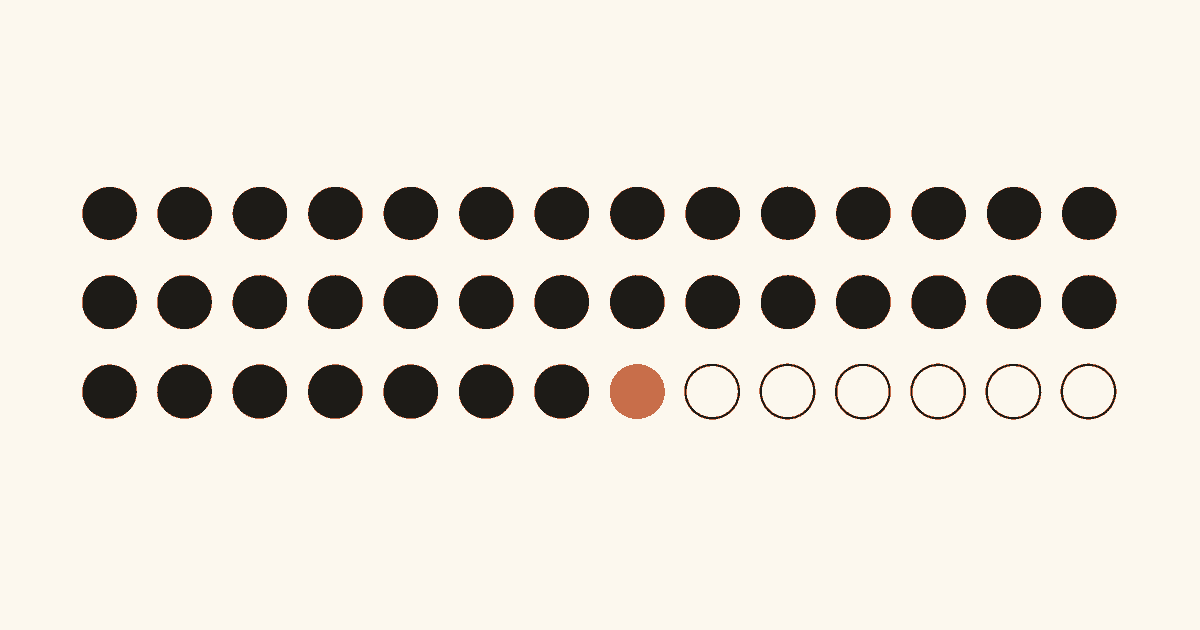
किसी तारीख से बीते दिनों का वॉलपेपर काउंटर पुराने milestone को iPhone लॉक स्क्रीन पर शांत visual count-up में बदल सकता है। One Dot के Personal mode में start date और end date चुनते हैं। हर daily refresh पर start के बाद बीत चुके दिनों के डॉट भरते हैं और आज की जगह अलग रंग में दिखती है। यह किसी project, नई जगह पर जाने, course, creative practice या साफ शुरुआत वाली अवधि के लिए उपयोगी है।
इस feature की सीमा साफ समझना जरूरी है। One Dot वॉलपेपर पर बिना सीमा बढ़ने वाला बड़ा “days since” number नहीं लिखता। Optional progress line चुनी हुई range में बाकी दिन और पूरा हुआ प्रतिशत दिखाती है। Count-up को भरे हुए डॉट और आज के marker से पढ़ा जाता है।
मुख्य बातें
- Personal mode पुरानी start date और बाद की end date के बीच सीमित grid बनाता है।
- भरे डॉट बीते दिन, accent डॉट आज और खाली डॉट range का बाकी हिस्सा दिखाते हैं।
- Refresh के बीच wallpaper एक static image रहता है, live timer या tappable tracker नहीं।
- पूरे हुए काम दर्ज करने के लिए habit tracker इस्तेमाल करें; यह view केवल calendar time दिखाता है।
- Daily automation बनाने से पहले एक manual refresh जरूर जांचें।
यह days-since wallpaper वास्तव में क्या दिखाता है?
यह चुनी हुई date range में आज की स्थिति दिखाता है। One Dot start और end के बीच दिनों की positions बनाता है, बीते दिनों को भरता है और current day को highlight करता है। समय के साथ grid visually आगे बढ़ती है।
यह stopwatch नहीं है। इसमें hours, minutes या seconds नहीं चलते और image लगातार नहीं बदलती। भरा हुआ dot यह भी साबित नहीं करता कि उस दिन कोई काम पूरा हुआ था। असली check-ins चाहिए तो habit tracker lock-screen wallpaper वाली अलग view देखें।
End date grid को आकार देती है। 30, 100 या 365 दिन उपयोगी हो सकते हैं, लेकिन range आपके लक्ष्य और lock screen की जगह के अनुसार होनी चाहिए। यह end date visual horizon है, भविष्यवाणी या नतीजे की guarantee नहीं।
Count-up, countdown और habit history में अंतर
तीनों अलग सवालों के जवाब देते हैं। केवल design देखकर view चुनने के बजाय अपने reader task के अनुसार चुनें।
| सवाल | सही One Dot view | Image का अर्थ |
|---|---|---|
| किसी तारीख से कितना समय बीता? | पुरानी start date वाली Personal range | चुने horizon में बीते calendar days |
| किसी event में कितने दिन बाकी हैं? | Event पर खत्म होने वाली Personal range | Countdown का बीता और बाकी हिस्सा |
| मैंने किन दिनों काम पूरा किया? | Habit tracker | Saved check-ins, automatic calendar time नहीं |
Future event के लिए दिन गिनने वाला countdown wallpaper बेहतर guide है। Generic day-counter intent उसी page का है।
चरण 1: साफ start date चुनें
वही तारीख लें जिस दिन milestone सच में शुरू हुआ था। Course का पहला दिन, move की तारीख, project launch या तय creative phase अच्छे उदाहरण हैं। Date पर doubt हो तो भरोसेमंद record से verify करें।
Privacy भी सोचें। Lock screen पास बैठे लोगों को दिख सकती है। Sensitive personal label के बजाय “Project” जैसा neutral title सुरक्षित और साफ हो सकता है।
Grid को streak का proof न मानें। Calendar अपने आप आगे बढ़ता है, चाहे उस दिन activity हुई हो या नहीं। Actual completion जरूरी हो तो check-ins इस्तेमाल करें।
चरण 2: सीमित Personal range बनाएं
One Dot wallpaper generator खोलें, Personal चुनें और milestone को start date बनाएं। Personal एक Premium view है। फिर ऐसी future end date चुनें जिससे count-up कुछ समय तक उपयोगी रहे।
Range का अर्थ साफ रखें:
- 30 दिन छोटे experiment या sprint के लिए।
- 100 दिन compact milestone grid के लिए।
- 365 दिन पहले साल के लिए, अगर dots साफ पढ़े जाएं।
- Project की असली end date जब शुरुआत और finish दोनों जरूरी हों।
Short title तभी जोड़ें जब पहचान आसान हो। अगर Show Progress Stats का “days left” days-since meaning को confuse करे तो इसे बंद रखें। चालू रखने पर number end date तक बाकी दिन बताता है, start से बीते दिन नहीं।
चरण 3: आज की position साफ रखें
Past, today और future के बीच अच्छा contrast रखें। Black, warm white और एक accent color पर्याप्त हैं। Grid को clock, widgets, notifications और नीचे के controls से दूर रखें।
Final result को असली lock screen पर जांचें। Apple की iPhone lock-screen customization guide wallpaper जोड़ने और बदलने का तरीका बताती है। Editor preview और final crop अलग दिख सकते हैं, इसलिए current marker और title की visibility verify करें।
Short range में numbered dots मदद करते हैं। पूरे साल की dense grid बिना numbers ज्यादा शांत और साफ हो सकती है। केवल वही information रखें जो “मैं range में कहां हूं?” का जवाब दे।
चरण 4: Image को रोज़ refresh करें
नई image generate और apply होने तक wallpaper नहीं बदलता। पहले One Dot setup guide से Shortcut जोड़ें, उसे manually run करें और सही Photo lock screen पर result जांचें।
फिर Shortcuts में Time of Day personal automation बनाएं। Apple बताता है कि personal automation कैसे जोड़ें और event triggers कैसे काम करते हैं। Shortcuts से automatic wallpaper बदलने की guide One Dot flow और permission problems समझाती है।
एक तय daily time चुनें। Automation run होने के बाद नई image उस दिन की position दिखाती है। केवल midnight होने से current wallpaper अपने आप अगले dot पर नहीं जाता।
पहला दिन zero है या one?
Date counters में एक ही convention नहीं होती। कुछ start date को day zero और कुछ day one मानते हैं। दूसरी app की counting मानने के बजाय preview में start, आज का highlighted dot और end date साथ जांचें।
Formal anniversary में inclusive counting जरूरी हो सकती है। सामान्य visual reminder में रोज़ consistent movement ज्यादा उपयोगी है। Exact number sensitive हो तो title को neutral रखें।
आम गलतियां
Meaningful horizon न चुनना। Personal mode finite grid बनाता है, इसलिए end date जरूरी है। ऐसी duration लें जो milestone से मेल खाए।
Days left को days since समझना। Optional stat बाकी समय दिखाती है। Count-up meaning भरे dots में है।
Wallpaper को live कहना। यह generated static image है। Refresh के बाद ही बदलती है।
Elapsed time को completed behavior मानना। Calendar बिना action के भी चलता है। Habit record के लिए check-ins जरूरी हैं।
अक्सर पूछे जाने वाले सवाल
क्या One Dot बड़ा numeric days-since total दिखाता है?
Dedicated open-ended number के रूप में नहीं। Personal mode start-end range में बीते दिनों को filled dots से दिखाता है। Optional numeric line days left और completed percentage बताती है।
क्या एक wallpaper में कई milestones गिन सकते हैं?
एक main range सबसे साफ रहती है। Special dates उसी range के points mark कर सकती हैं, लेकिन वे अलग independent days-since counters नहीं बनतीं।
क्या Shortcuts के बिना wallpaper update होगा?
नहीं। Image manually बनाएं या user-controlled automation लगाएं। Runs के बीच wallpaper वही रहता है।
Count-up को ईमानदार और शांत रखें
Verified start date, समझने योग्य future horizon और साफ dot grid चुनें। इसे live timer या activity record न बताएं। Time को दिखाने के दूसरे तरीके हिंदी One Dot blog में मिलेंगे।
App Store से One Dot डाउनलोड करें और iPhone के लिए सीमित days-since wallpaper बनाएं।