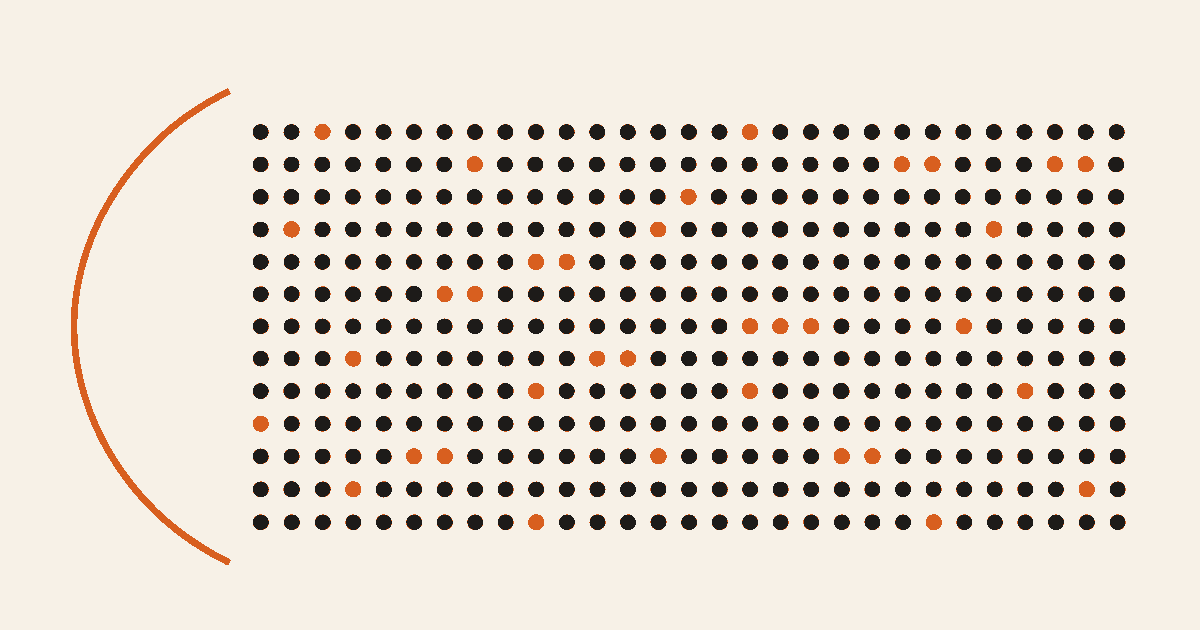
मूड ट्रैकर वॉलपेपर एक छोटे daily check-in को iPhone Lock Screen पर color-coded calendar में बदलता है। One Dot में किसी तारीख के लिए Bad, Good या Awesome चुनते हैं। Mood mode उस दिन को month या year grid में संबंधित रंग देता है। इस तरह लंबा journal लिखे बिना एक visual record बनता है।
यह grid केवल आपकी चुनी हुई entry दिखाती है। यह mood अपने-आप नहीं पहचानती, diagnosis नहीं करती, mental health नहीं मापती और बेहतर महसूस करने का दावा नहीं करती। Apple Health में state of mind के लिए अधिक detailed log है; One Dot wallpaper के लिए जानबूझकर केवल तीन visual levels रखता है।
मुख्य बातें
- हर तारीख के लिए Bad, Good या Awesome में से एक mood save होता है।
- Mood wallpaper current month या current year दिखाता है; Month layout Premium option है।
- रंगीन dot manual choice है, automatic reading या medical assessment नहीं।
- उसी तारीख पर नया mood चुनने से पुराना mood color बदल जाता है।
- Refresh के बीच wallpaper static image रहता है, चाहे Shortcuts रोज़ नया version लगाए।
Mood calendar वास्तव में क्या दिखाता है?
Grid में हर तारीख की एक position होती है। Recorded date उस mood का रंग लेती है; बिना entry वाला दिन empty-dot style में रहता है। Current-date highlight चालू हो तो entry से पहले भी आज अलग दिख सकता है।
Year layout current year के सभी दिनों को compact field में रखता है। इससे individual dates के बजाय पूरा visual record दिखता है। Month layout सात columns वाला परिचित calendar बनाता है, इसलिए किसी खास दिन को देखना आसान होता है।
यह habit tracker wallpaper से अलग है। Habit mode बताता है कि चुना हुआ काम check-in हुआ या नहीं। Mood mode बताता है कि आपने तीन feeling labels में से कौन-सा चुना। खाली mood day का अर्थ खराब दिन नहीं, केवल यह है कि उस तारीख पर entry नहीं मिली।
शुरू करने से पहले एक recording rule तय करें
पहले तय करें कि daily choice किस बात का summary है। उदाहरण के लिए हर शाम लगभग एक ही समय पर पूरे दिन का overall impression दर्ज करें। अगर किसी intense moment को दर्ज करना चाहते हैं तो उसी rule पर टिके रहें। वरना बाद में एक दिन का summary और दूसरे दिन का एक छोटा moment एक जैसी चीज़ मानकर compare हो सकता है।
Apple अपनी state of mind logging guide में momentary emotion और overall daily mood को अलग रखता है। One Dot आपके लिए यह distinction नहीं करता। इसके तीन options सीमित हैं, इसलिए context आपका rule देता है।
Privacy भी देखें। दूसरे लोगों को colors abstract लग सकते हैं, लेकिन आपको उनका अर्थ पता है। अगर Lock Screen पर यह pattern pressure देता है तो neutral theme चुनें, labels हटाएं, Mood को app के अंदर रखें या Life in Weeks wallpaper जैसा कम personal view चुनें।
Step 1: Journal में आज का mood दर्ज करें
One Dot का Journal खोलें और जिस तारीख को record करना है उसे चुनें। Mood picker खोलकर एक option चुनें:
- Bad सबसे नीचे वाले level के लिए।
- Good बीच वाले level के लिए।
- Awesome सबसे ऊपर वाले level के लिए।
One Dot journal timeline में हर तारीख के लिए एक current mood result रखता है। उसी दिन दूसरा mood चुनने पर पहले वाली mood entry replace होती है, जबकि उस दिन के अलग text या photo messages बने रहते हैं। Missed check-in के लिए past date भी चुन सकते हैं। लेकिन बहुत पुराने दिनों को memory से भरना उस समय की गई entry जैसा नहीं होता।
उस तारीख को दोबारा खोलकर verify करें कि चुना mood उसके journal thread में दिखाई दे रहा है।
Step 2: Mood mode में Month या Year चुनें
Wallpaper gallery खोलें और Premium visual mode Mood चुनें। फिर timeline तय करें:
- Month: बड़े dots वाला सात-column calendar।
- Year: current year के हर दिन के लिए एक dot।
Theme, dot shape, size, spacing, placement, opacity, labels और background बदल सकते हैं। Editor में केवल grid न देखें। iOS बाद में clock, widgets, notifications और bottom controls रखता है और image crop कर सकता है।
Preview में verify करें कि recorded dates expected mood colors दिखाती हैं, empty dates अलग हैं और today सही position पर है। यह grid scorecard नहीं है। किसी एक color को बढ़ाना लक्ष्य नहीं होना चाहिए।
Step 3: एक wallpaper manually test करें
Image generate करके पहले Photo Lock Screen पर लगाएं। Apple की iPhone wallpaper guide photo जोड़ने, crop करने और clock/widgets customize करने का तरीका बताती है।
Real Lock Screen पर जांचें:
- Clock और widgets के पास dots साफ दिखते हैं या नहीं।
- Notifications आने पर grid समझ में आता है या नहीं।
- तीन mood colors background से अलग दिखते हैं या नहीं।
- Image में journal text, नाम या private detail तो नहीं है।
Mood view journal text नहीं, केवल mood dots draw करता है। Simple composition तीन levels को dense dashboard से बेहतर पढ़ने योग्य रखती है।
Step 4: Shortcuts से static image refresh करें
Manual generation सफल होने के बाद One Dot setup guide और automatic wallpaper Shortcuts guide follow करें। Apple personal automation बनाने का official तरीका भी देता है।
Shortcut को पहले manually चलाएं, required permissions दें और सही Photo Lock Screen target verify करें। Daily schedule उस समय के बाद रखें जब आप आम तौर पर mood log करते हैं। Automation पहले चल गई तो आज का mood अगली successful refresh तक image में नहीं आएगा।
Automation के साथ भी wallpaper runs के बीच static image है। Mood tap करने से stored data बदलता है; applied photo तुरंत नहीं बदलता।
Pattern को जरूरत से ज्यादा meaning न दें
Grid को memory cue की तरह पढ़ें, explanation की तरह नहीं। Similar colors की series journal notes खोलने की याद दिला सकती है, लेकिन यह नहीं बताती कि mood क्यों था। Wallpaper sleep, work, health, relationship, medicine या किसी दूसरे factor को control नहीं करता और cause साबित नहीं कर सकता।
अगर mental health या safety को लेकर चिंता है तो qualified professional या उचित local support से संपर्क करें। Wallpaper pattern care का replacement नहीं है।
Common mistakes
Labels का meaning बदलना। Good का अपने लिए consistent अर्थ तय करें।
Empty day को negative मानना। Empty का अर्थ केवल no entry है।
Automatic sensing की उम्मीद। One Dot face, messages, Health data या behavior से mood नहीं चुनता।
Live wallpaper समझना। Entry के बाद image को generate या refresh करना जरूरी है।
Screenshot बिना review share करना। Abstract colors के साथ dates और routines private context बता सकते हैं।
शांत daily mood record बनाएं
एक rule चुनें, mood log करें, Month या Year लगाएं और automation से पहले manual wallpaper test करें। Premium mood tracker wallpaper बनाने के लिए App Store से One Dot डाउनलोड करें।