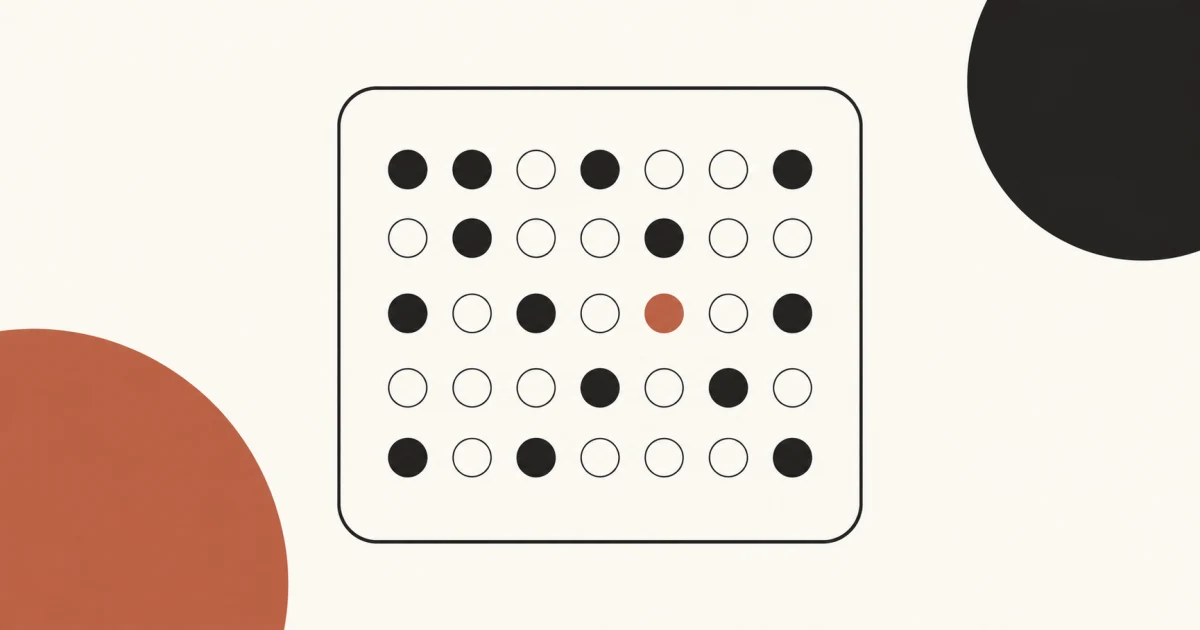
ロック画面で続ける習慣トラッカー壁紙は、記録済みのチェックインをiPhoneで見返すための表示です。One Dotでは、1日1回型または回数を記録するヒートマップ型の習慣を作り、壁紙に出す習慣を1件、2件、4件から選べます。壁紙は履歴を示す画像です。習慣の記録はアプリまたはインタラクティブウィジェットから行います。壁紙の点をタップして記録することはできません。
この表示の目的は習慣の記録であり、時間全体を数えることではありません。長い時間を別の尺度で眺めたい場合は、人生を週で見る壁紙を参照してください。
要点
- 1日1回型は、その日に実行したかどうかを記録する用途に向いています。
- ヒートマップ型は、同じ日に複数回のチェックインを残せます。
- 壁紙には選択した習慣を1件、2件、または4件表示できます。
- 壁紙は更新の間は静止画像で、入力操作には使えません。
- リマインダー、ウィジェット、アプリ、壁紙にはそれぞれ異なる役割があります。
習慣トラッカー壁紙に表示されるもの
壁紙に表示されるのは、すでに保存されたチェックイン履歴の要約です。選んだ習慣ごとにカードが作られます。日ごとの詳しい履歴、現在の連続記録、最長の連続記録はアプリ内で確認できます。
記録したい内容に合わせて種類を選びます。
- 1日1回は、その日に実行したかどうかを残す習慣に適しています。
- ヒートマップは、1日に何度か記録する活動に適しています。回数の違いを表示の濃さで表せます。
「読書」や「ストレッチ」のような短い名前にすると、時計の下でも判別しやすくなります。表示されるのは入力した事実です。取り組みの質や努力の大きさ、行動や健康への効果を示すものではありません。
ロック画面で読みやすくする設定
カードを大きく見せたい場合は、習慣を1件だけ選びます。関連する2つの記録を並べるなら2件表示が向いています。4件表示は比較しやすい反面、各履歴は小さくなります。時計、ウィジェット、通知が重なった状態でも読めるレイアウトを選んでください。2件・4件のレイアウトとインタラクティブ習慣ウィジェットはOne Dot Premiumの機能です。1件表示から始められます。
まずアプリで習慣を作り、種類と短い名前を設定して、実際のチェックインをいくつか記録します。次にHabits壁紙の設定を開き、1件、2件、4件のレイアウトを選び、表示する習慣を指定します。
AppleのiPhone壁紙ガイドには、壁紙の追加と切り替え方法が掲載されています。重要なカードを時計や下部の操作領域から離し、実機でコントラストと切り抜きを確認してください。One Dot設定ガイドでは、保存した設定とiPhoneの更新手順を説明しています。スケジュールを作る前に、手動更新を1回試すと問題を切り分けやすくなります。
壁紙、ウィジェット、経過日数カウンターの違い
3つは異なる目的に向いています。壁紙は広い履歴表示、ウィジェットは素早い入力、経過日数カウンターは基準日からの暦日数の表示に使います。
| 表示 | 向いている用途 | 習慣を記録できるか | 更新方法 |
|---|---|---|---|
| 習慣壁紙 | 1件、2件、4件の習慣履歴を見る | できない | 更新後に新しい静止画像を表示 |
| インタラクティブウィジェット | 選んだ習慣をすぐに記録する | できる | ウィジェットとアプリのデータで更新 |
| 経過日数カウンター | ある日からの暦日数を数える | できない | 設定した日付に基づいて進む |
壁紙の点を押してもチェックインは作成されません。入力を素早く行いたい場合は、記録対象を選んだインタラクティブウィジェットを使います。過去の日付にチェックインを追加するとき、特定の日を確認するとき、現在と最長の連続記録を比較するときはアプリを使ってください。
リマインダーとプライバシーの範囲
各習慣には任意の毎日リマインダーを設定できます。通知は記録を促すだけで、自動的にチェックインを作成しません。リマインダーを使わなくても手動で記録できます。
アプリのプライバシーポリシーでは、習慣のタイトル、チェックイン、ジャーナルの内容はローカルに保存されると説明しています。これは、アプリに関係するすべての種類のデータが端末外へ出ないという意味ではありません。限定的な分析、診断、任意の連携については別に説明されています。記録する内容を決める前に、その範囲を確認してください。
役割を分けると仕組みを理解しやすくなります。
- アプリで習慣を作り、チェックインを保存します。
- インタラクティブウィジェットで選んだ習慣を記録できます。
- 壁紙は選んだ履歴を画像として表示します。
- ショートカットのオートメーションで新しい画像を取得して適用できます。
毎日の壁紙更新は簡潔にする
壁紙は自動では更新されません。ユーザーが作成したショートカットのオートメーションが実行されるまで、同じ静止画像のままです。最初にショートカットを手動実行し、想定した画像が正しい写真ロック画面に設定されるか確認します。その後、「時刻」トリガーの個人用オートメーションを追加します。
Appleは個人用オートメーションの追加方法とイベントトリガーの種類を案内しています。詳しい設定と不具合の確認方法は、iPhoneの壁紙をショートカットで自動変更する方法を参照してください。
朝に1回更新する場合、その時点で保存されている履歴が画像になります。その後にチェックインしても、現在の壁紙には次回更新まで反映されないことがあります。最新の状態を操作したいときはアプリまたはウィジェットを使います。
よくある質問
壁紙そのものから習慣を記録できますか?
いいえ。壁紙は静止画像なので入力を受け付けません。アプリまたはインタラクティブウィジェットでチェックインしてください。次の壁紙更新時に、保存した記録を表示できます。
習慣壁紙は自動で更新されますか?
ショートカットのオートメーションを設定し、それが実行されたときだけ更新されます。実行と実行の間は静止画像です。過去の日付にチェックインを追加した後や表示対象を変更した後は、手動更新も利用できます。
最初は1つの習慣から
短い名前の習慣を1つ選び、履歴が正しいか確認して、実際のロック画面で切り抜きを見ます。2件や4件に増やすのは、すべてのカードが読みやすい場合だけにしてください。ほかの時間表現は日本語のOne Dotブログで確認できますが、このページでは習慣記録の表示に焦点を絞ります。
App StoreでOne Dotを入手して、選んだ習慣履歴をロック画面に表示する壁紙を作成してください。