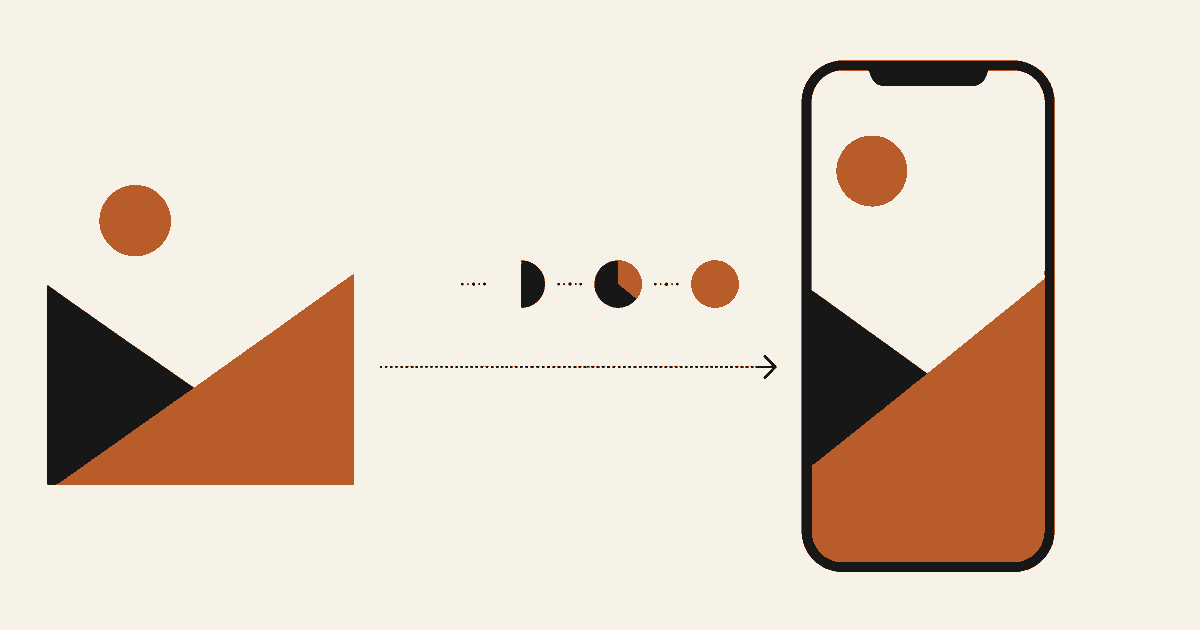
iPhoneの壁紙をショートカットで自動変更するには、画像を取得するショートカットと「時刻」の個人用オートメーションを組み合わせます。ショートカットが画像を生成またはダウンロードし、オートメーションが実行時刻を決めます。
このページは設定とトラブル対処に焦点を当てています。壁紙に何を表示するかを検討したい場合は、英語の自動更新カレンダー壁紙の活用例を先に確認してください。
要点
- 最初に「写真」を使ったロック画面を作成します。
- 権限を確認するため、ショートカットを一度手動で実行します。
- 「時刻」「毎日」「すぐに実行」を選びます。
- 別のロック画面が変わる場合は、使用中の壁紙と集中モードを確認します。
- 実行のたびに静止画像が更新されます。常に動くLive Photosではありません。
壁紙オートメーションは何を自動化するのか
オートメーションは、指定したイベントが発生したときに一連のアクションを開始します。One Dotの流れでは、ショートカットが非公開の設定トークンを使って現在の壁紙画像を取得し、iPhoneの壁紙アクションへ渡します。次の実行までは通常の静止画像のままです。
Appleは、手動で起動する通常のショートカットと、イベントで起動する個人用オートメーションを区別しています。また、個人用オートメーションは特定のデバイスに属すると説明しています(Appleショートカットユーザガイド)。iPhoneを買い替えたときは、新しい端末で時刻と権限を確認してください。
設定前に必要なもの
次の5点を用意します。
- Appleのショートカットアプリ
- 「写真」を使った有効なロック画面
- One Dot壁紙ジェネレーターで保存した設定と非公開トークン
- 定期的な壁紙生成を利用できる有効なOne Dotプラン
- 新しい画像を取得するときの通信環境
Appleは写真、写真シャッフル、天気とアストロノミー、絵文字、カラーなどの壁紙を提供しています(Appleの壁紙変更ガイド)。この手順では、画像を置き換えられるシンプルな写真のロック画面を作成します。
手順1: 写真のロック画面を準備する
設定 > 壁紙 > 新しい壁紙を追加 > 写真を開き、仮の画像を1枚選びます。設定を完了し、テスト中はそのロック画面を有効にしてください。
時計、ウィジェット、通知、下部のコントロールの周囲には余白を残します。オートメーションは画像を更新しますが、iOSと重なるレイアウトまでは直しません。点が多いデザインでは、人生を週で見る壁紙のガイドも安全な配置の参考になります。
手順2: One Dotショートカットを追加して試す
iPhone設定ページを開き、用意されたショートカットを追加します。求められたら固有のトークンを貼り付けます。このトークンは非公開リンクと同じように扱い、スクリーンショットや投稿に表示しないでください。
時刻を設定する前に、マイショートカットから一度実行します。画像の取得と壁紙の変更に必要な権限だけを許可します。手動実行で画像が変われば、トークン、通信、壁紙アクションが一緒に動作しています。
手動実行が失敗する場合は、オートメーションへ進まないでください。スケジュールは失敗を後で繰り返すだけです。トークンの欠け、通信状態、使用中の写真ロック画面を確認します。
手順3: 毎日の時刻オートメーションを作る
ショートカットのオートメーションを開き、個人用オートメーションを作成します。
- 時刻を選ぶ
- 更新したい時刻を決める
- 繰り返しを毎日にする
- One Dotの壁紙ショートカットを選ぶ
- すぐに実行を選んで保存する
Appleのイベントトリガー解説では、指定時刻、日の出、日の入りを使えます。繰り返しは毎日、毎週、毎月から選べます(ショートカットのイベントトリガー)。動作確認には、結果を見つけやすい朝の固定時刻が向いています。
iOSの版によって表示名が異なります。新しい版では「すぐに実行」、古い解説では「実行前に尋ねる」をオフにする手順が使われます。Appleは時刻を確認なしで実行できるオートメーションに含めていますが、個別のアクションが別の許可を求める場合があります(Appleのオートメーション設定)。
翌日まで待たずにテストする
まず手動実行で壁紙が変わることを確認します。次に、現在より数分後の時刻へ一時的に設定します。iPhoneをロックし、実行後に有効なロック画面を確認してください。
成功したら、本来の毎日の時刻に戻します。この方法なら、問題がショートカット本体か時刻トリガーかを分けて調べられます。
壁紙が変わらないときの確認表
| 症状 | 考えられる原因 | 次の確認 |
|---|---|---|
| 手動実行も失敗する | トークン、通信、権限 | トークンを入れ直し、通信と必要な許可を確認 |
| 手動では動くが時刻では動かない | 無効または確認待ち | オートメーションで「すぐに実行」を選ぶ |
| 別のロック画面が変わる | 別の壁紙や集中モードが有効 | テスト前に目的の写真ロック画面を有効化 |
| 画像が切れる | iOSの切り抜きがプレビューと違う | 時計やウィジェットから情報を離す |
| 日付が古い | 古い画像または別の保存設定 | 手動実行し、保存した設定を確認 |
集中モードは特定のロック画面と関連付けられます。Appleは壁紙ギャラリーでこの関連付けを表示します。使用中の画面が日中に変わる場合は、設定ページの高度なショートカットで対象を指定してください。
写真シャッフルで十分な場合
保存済みの写真を順番に変えるだけなら写真シャッフルが簡単です。Appleはタップ時、ロック時、1時間ごと、毎日の頻度を用意しています。日付入り画像を新しく生成または取得する場合はショートカットが適しています。例として、カレンダー、進捗グリッド、1日ごとに更新するカウントダウン壁紙があります。
自動更新するロック画面を作る
デザインを作り、手動更新を1回確認してから、時刻を設定します。App StoreでOne Dotをダウンロードし、現在の情報を使った壁紙をこのショートカット手順へ接続してください。