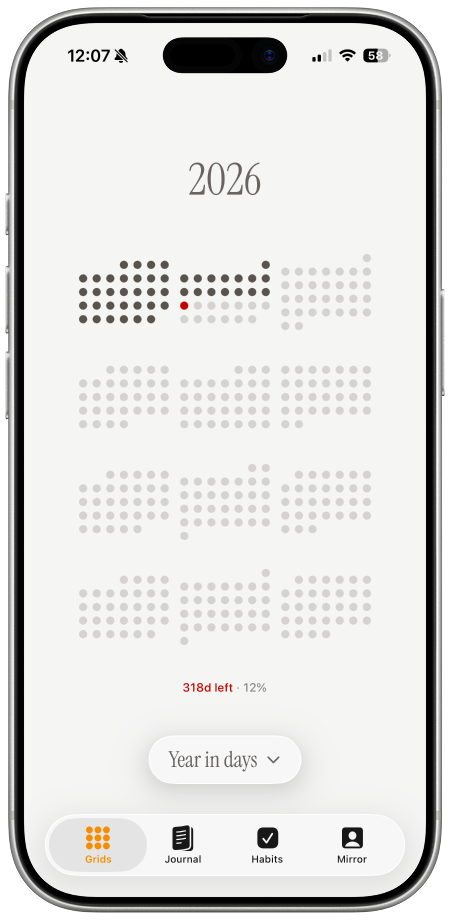
1日ごとに丸が増える壁紙は、時間の流れをロック画面で見えるようにする壁紙です。過ぎた日は濃い丸、これからの日は薄い丸、今日はアクセントカラーで表示。スマホを見るだけで、今年の進み具合や目標日までの残り時間がわかります。
カウントダウンアプリを毎回開く必要はありません。壁紙を毎日自動更新すれば、その日の丸がひとつ進みます。
要点
- 1日をひとつの丸で表し、過去・今日・未来を色で区別します。
- iPhoneはショートカット、AndroidはMacroDroidで更新を設定できます。
- 最初は手動で実行し、画像とロック画面を確認してから毎日の実行を設定します。
- 丸が進むのは時間の経過を表します。習慣を達成した記録とは別です。
丸が増える壁紙とは?
一定の期間を丸のグリッドで表した日数カウンター壁紙です。たとえば1年なら、1月1日から12月31日までの各日をひとつの丸にします。
- 過ぎた日:濃い丸
- 今日:目立つ色の丸
- これからの日:薄い丸
- 残り日数:数字でも表示
大きな数字だけのカウントダウンと違い、過去と未来のバランスをひと目で確認できます。「あと何日」だけでなく、「ここまでどれくらい進んだか」も直感的に伝わります。
どんな使い方ができる?
今年の進み具合を表示する
1年365日(うるう年は366日)を丸で並べる使い方です。毎日ひとつずつ丸が増え、年末までの日数も確認できます。長い1年を、今日という単位で捉えやすくなります。具体的な配置は365日の年進捗ガイド(英語)で確認できます。
イベントまでカウントダウンする
旅行、誕生日、結婚式、試験、プロジェクトの公開日など、決まった日までを表示します。開始日と目標日を設定すれば、期間全体と残り日数を同時に見られます。
習慣やチャレンジの期間を意識する
30日、60日、100日などの期間を丸で表す方法です。ただし、丸は「その日を達成した証明」ではなく、時間の経過を示すもの。細かな達成記録が必要なら、習慣トラッカーや日記と組み合わせるのがおすすめです。
大切な日からの日数を数える
新しい仕事を始めた日、引っ越した日、プロジェクトを始めた日などを起点に、経過日数を数えることもできます。未来へのカウントダウンではなく、続けてきた時間を確認する壁紙になります。経過日数の壁紙ガイドでは、この使い分けを説明しています。
1日ごとに丸が増える壁紙の作り方
1. 表示したい期間を決める
まず、何を数えたいかを決めます。今年の日数、イベントまでの日数、開始日からの経過日数など、目的はひとつに絞ると見やすくなります。
「残り時間を意識したい」のか、「進んだ量を見たい」のかも決めましょう。目的に合わせて、残り日数と経過日数のどちらを強調するか選びます。
2. 壁紙をデザインする
one dotの壁紙ジェネレーターで、グリッド、色、文字、表示内容を設定します。完成イメージを確認しながら、自分のロック画面に合うデザインを作れます。
色は3種類ほどに抑えると見やすくなります。過ぎた日は落ち着いた色、未来は薄い色、今日だけアクセントカラーにすると、情報が一瞬で伝わります。
3. 毎日の更新を自動化する
iPhoneではAppleの「ショートカット」を使い、毎朝新しい壁紙を取得してロック画面に設定します。AndroidではMacroDroidのテンプレートで同じように毎日更新できます。
デザインを保存したら、自動更新の設定ガイドに沿って設定してください。一度設定すれば、手作業で画像を作り直す必要はありません。
iPhoneで毎日更新する設定を画像で確認する
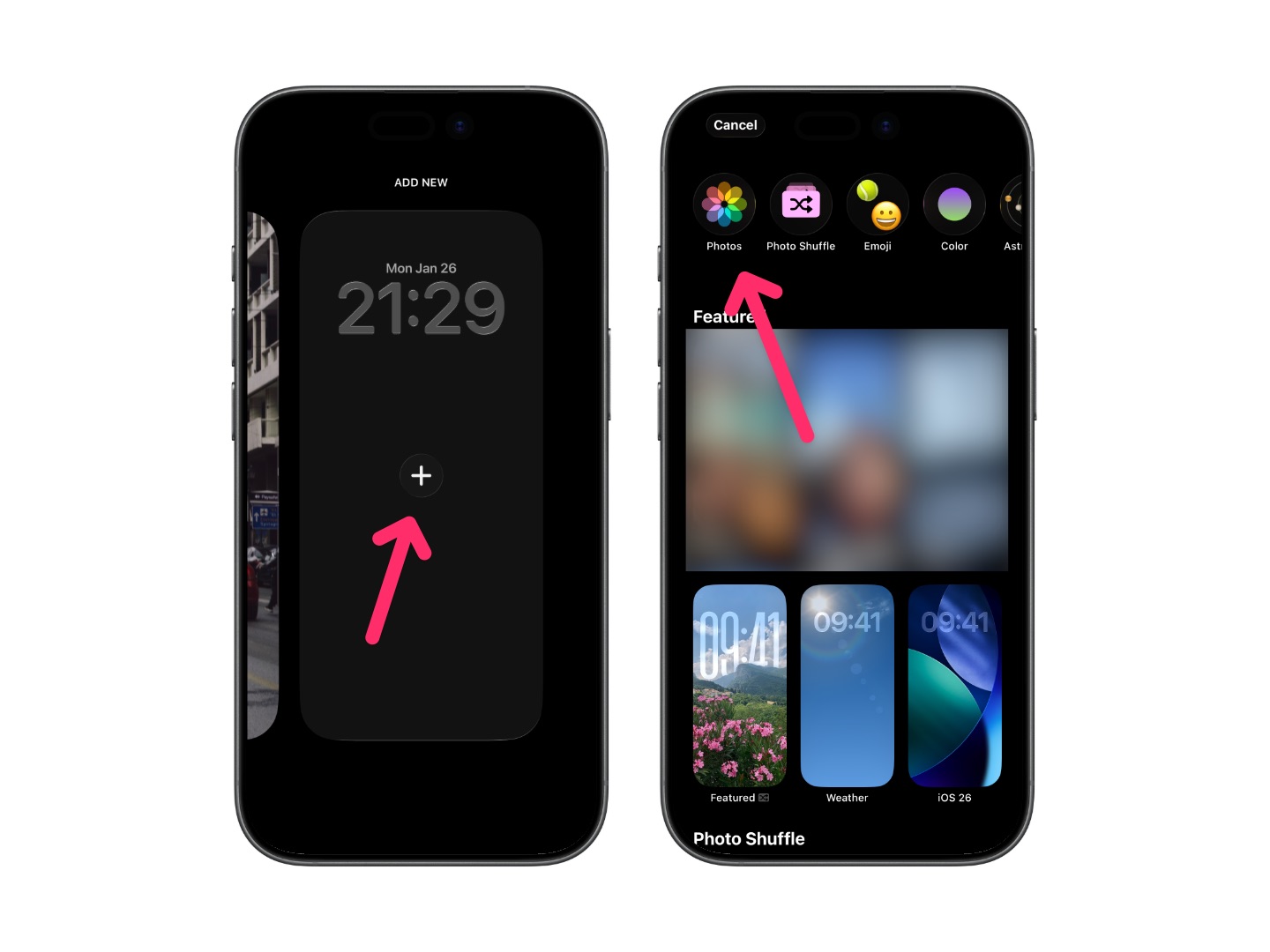
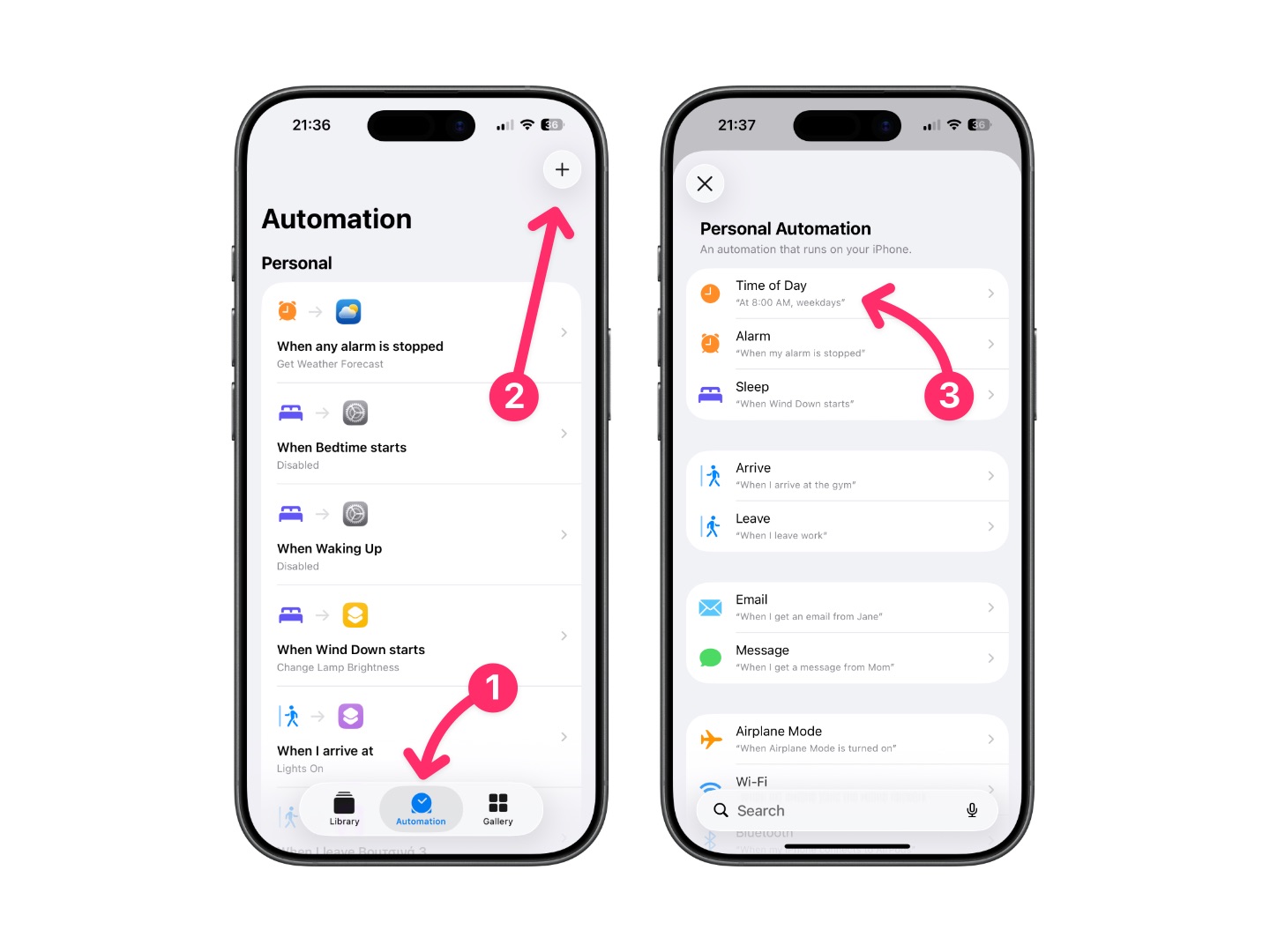
まず写真を使ったロック画面を作り、ショートカットを手動で実行してください。その後、「時刻」オートメーションで毎日実行するように設定します。以下は既存のiOS 26設定ガイドの画面です。iOS 17〜26では毎日・すぐに実行を選びます。最後のショートカットはWeb版の設定例です。
iOS 27では、AppleのiOS 27のオートメーション手順(英語)に従い、対象のショートカットから編集・オートメーションを開いて時刻のトリガーを追加します。ロック中の実行は、編集・情報・プライバシー内の設定を確認します。項目名は表示言語によって異なるため、下のiOS 26画面と同じボタンを探す必要はありません。
1. 写真を使ったロック画面を追加する
2. ショートカットで時刻のオートメーションを作る
3. 毎日・すぐに実行を選び、壁紙のショートカットを指定する
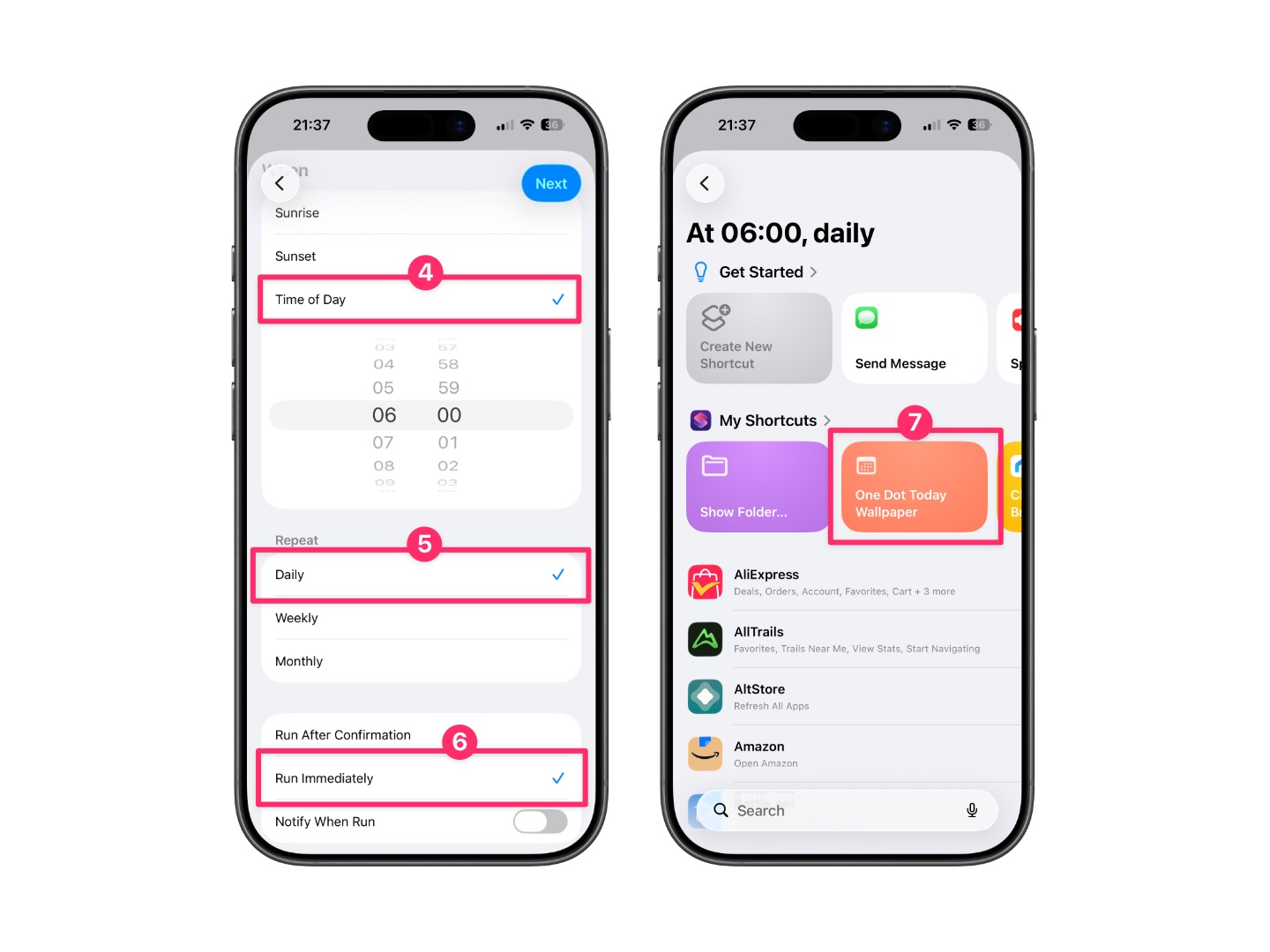
毎日の実行時刻と繰り返しは、Appleの時刻トリガーの公式説明で確認できます。詳しい手順とトラブル対処は壁紙をショートカットで自動変更するガイドにあります。Appleの壁紙設定ガイドも参考になります。
丸が増えない・更新されないときは?
- 手動でも変わらない: 写真のロック画面、ショートカットの入力、必要なアクセス許可を確認します。Web版ではネット接続と保存した設定・トークンも確認してください。
- 手動なら変わる: 毎日のオートメーションが有効か、確認待ちになっていないかを確認します。
- 別の壁紙が変わる: ショートカットの対象と、集中モードに紐づいたロック画面を確認します。
- 今日の丸が見えない: 日付範囲と色の差を確認し、時計や通知と重ならない配置にします。
1日単位より長い期間を見たい場合は、人生を週で見る壁紙も選べます。毎日の丸と人生の週は、異なる時間の尺度です。
見やすい壁紙にするコツ
- 情報を詰め込みすぎない: ひとつの壁紙には、ひとつの時間軸が基本です。
- 時計の位置を空ける: ロック画面の時刻や通知と重ならない配置にします。
- コントラストを確認する: 明るさを下げた画面でも、今日の丸が見える色を選びます。
- プレッシャーを強くしない: 毎日を急かすのではなく、今の位置を静かに知らせるデザインにします。
丸が増える壁紙の役割は、焦らせることではありません。スマホを見るいつもの動作の中に、時間を意識する小さなきっかけを作ることです。
自分の壁紙を作る
iPhoneで作るならOne DotをApp Storeで見るから、アプリ内の設定に進んでください。Androidやブラウザで作るなら壁紙ジェネレーターで期間とデザインを選び、Web版の設定ガイドで毎日の更新を設定します。Web版の自動生成には対応プランが必要です。設定後は一度手動で実行し、次の予定時刻にも更新されることを確認してください。
出典と編集について
この記事はOne Dotが公開し、2026年10月14日にAppleの壁紙・ショートカットの公式ガイドと照合しました。掲載画像は既存のiOS 26設定ガイドのものです。One Dotの設定について困った場合は、サポート窓口をご利用ください。