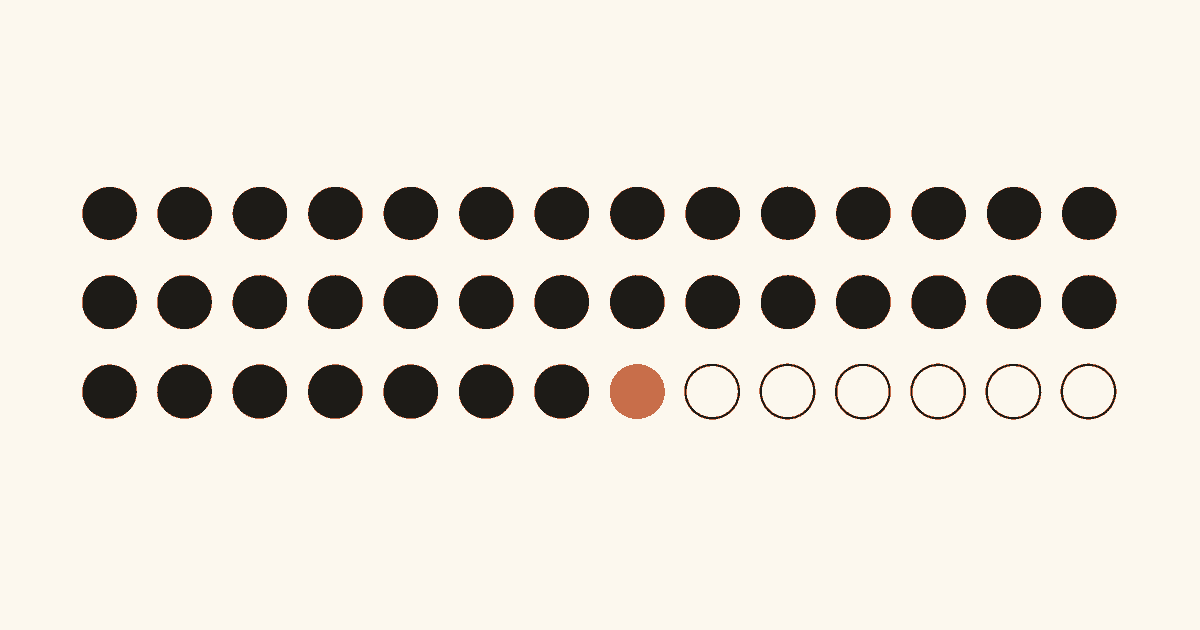
「あの日から何日」を表示する経過日数壁紙は、過去の節目から流れた時間をiPhoneのロック画面で静かに確認するための表示です。One DotのPersonalモードでは、開始日と終了日を設定して有限のグリッドを作ります。毎日の更新ごとに開始日から経過した点が塗られ、今日の位置がアクセント色で示されます。プロジェクト、引っ越し、講座、創作活動など、始まりが明確な期間に向いています。
機能の範囲は正確に理解してください。One Dotは、上限なく増え続ける大きな「経過日数」の数字を壁紙に表示する機能ではありません。任意の進捗表示は、設定した終了日までの残り日数と完了率を示します。カウントアップとして読むのは、塗られた点と今日の印です。
要点
- Personalモードは、過去の開始日から将来の終了日までの有限グリッドを作ります。
- 塗られた点は経過日、アクセントの点は今日、空の点は残りの期間です。
- 壁紙は更新の間は静止画像です。ライブタイマーでも、タップできる記録画面でもありません。
- 実行した日の記録には習慣トラッカーを使い、この表示は暦上の経過時間に使います。
- 毎日のオートメーションを作る前に、手動更新を1回確認します。
経過日数壁紙に実際に表示されるもの
表示されるのは、設定した期間の中で今日がどこにあるかです。One Dotは開始日と終了日の間に1日ごとの位置を作り、過去を塗り、当日を強調します。時間が進むと、塗られた範囲が視覚的に伸びます。
これはストップウォッチではありません。時、分、秒は数えず、画像も連続的には変化しません。また、塗られた点は、その日に何かを実行した証拠ではありません。実際のチェックイン履歴が必要な場合は、習慣トラッカー壁紙の使い分けを確認してください。
終了日はグリッドの大きさを決めます。30日、100日、365日など、目的とロック画面の読みやすさに合う期間を選べます。終了日は表示上の区切りであり、将来の予測や達成の保証ではありません。
カウントアップ、カウントダウン、習慣記録の違い
3つは似た見た目でも、答える質問が違います。意味に合う表示を選ぶことが大切です。
| 知りたいこと | 適した表示 | 画像が表す内容 |
|---|---|---|
| ある日からどれだけ時間が過ぎたか | 過去を開始日にしたPersonal期間 | 選んだ範囲内の経過日 |
| 予定まであと何日か | 予定日を終了日にしたPersonal期間 | カウントダウンの経過部分と残り部分 |
| どの日に行動を完了したか | 習慣トラッカー | 自動経過ではなく保存したチェックイン |
未来の予定を数える場合は、1日ごとに丸が増えるカウントダウン壁紙を使ってください。一般的な日数カウンターの検索目的は、そちらで扱っています。
手順1:曖昧でない開始日を選ぶ
節目が実際に始まった日を使います。講座の初日、引っ越した日、プロジェクトの公開日、明確に区切った創作期間の開始日などが例です。記憶が曖昧な場合は、信頼できる記録で確認してください。
プライバシーにも注意します。ロック画面は周囲の人から見えることがあります。個人的で慎重に扱う内容なら、具体的な説明ではなく「Project」のような中立的な見出しが安全です。
グリッドを連続記録の証明として扱わないでください。カレンダーは行動しなかった日も自動で進みます。実行の有無が重要なら、チェックインを保存する表示を選びます。
手順2:終了日のあるPersonal期間を作る
One Dot壁紙ジェネレーターを開き、Personalを選び、節目の日を開始日に設定します。PersonalはPremiumの表示です。次に、カウントアップを続けたい期間に合う将来の終了日を選びます。
期間には分かりやすい意味を持たせます。
- 30日は短い実験や集中期間に向きます。
- 100日はまとまりのよい節目グリッドになります。
- 365日は、点が読める場合に最初の1年を示せます。
- 実際のプロジェクト終了日は、開始と完了の両方に意味がある場合に適します。
見出しは短くします。「days left」が経過日数と混同される場合は、Show Progress Statsをオフにしてください。オンの場合、その数値は終了日までの残り日数であり、開始日からの経過日数ではありません。
手順3:今日の点を見つけやすくする
過去、今日、未来の差が分かる配色にします。黒、暖かい白、1色のアクセントで十分です。時計、ウィジェット、通知、下部の操作ボタンにグリッドが重ならないように配置します。
実際のロック画面で確認してください。AppleのiPhone壁紙の変更方法には、追加と切り替えの手順があります。編集画面と最終的な切り抜きは違うことがあるため、今日の印と見出しが隠れていないかを見ます。
短い期間なら点の番号が読み取りを助けます。1年分の密なグリッドは、番号を外した方が静かで見やすい場合があります。「今どこにいるか」に必要な情報だけ残してください。
手順4:画像を1日1回更新する
新しい画像が生成され、適用されるまで壁紙は変わりません。まずOne Dot設定ガイドに沿ってショートカットを追加し、手動実行で正しい写真ロック画面に適用されることを確認します。
次に「時刻」の個人用オートメーションを作ります。Appleは個人用オートメーションの追加とイベントトリガーを説明しています。ショートカットで壁紙を自動変更するガイドでは、One Dotの手順と権限エラーを詳しく扱っています。
毎日同じ時刻を選びます。オートメーションが実行された後の新しい画像に、その日の位置が反映されます。午前0時になっただけでは、現在の壁紙の点は移動しません。
開始日は0日目か1日目か
日数カウンターには複数の数え方があります。開始日を0日目とするものも、1日目とするものもあります。他のアプリの方式を前提にせず、プレビューで開始日、今日の点、終了日の3か所を確認してください。
正式な記念日で初日を含むかどうかが重要な場合は、この確認が欠かせません。日常の視覚的な目安なら、毎日一貫して点が進むことの方が役立つ場合があります。
よくある失敗
意味のない終了日を置く。 Personalは有限のグリッドなので終了日が必要です。節目の意味に合う期間を選んでください。
残り日数を経過日数と読む。 任意の数値は残りを示します。カウントアップは塗られた点で読みます。
ライブ壁紙と呼ぶ。 生成された静止画像です。更新が実行された後にだけ変わります。
経過時間を実行記録とみなす。 カレンダーは自動で進みます。行動履歴には実際のチェックインが必要です。
よくある質問
大きな経過日数の数字を表示できますか?
上限のない専用数値としては表示しません。Personalモードは開始日と終了日の範囲で、経過日を塗られた点として示します。任意の数値表示は残り日数と完了率です。
1枚で複数の節目を数えられますか?
1つの主期間に絞ると最も読みやすくなります。特別な日をグリッド内に印として追加できますが、独立した複数の経過日数カウンターにはなりません。
ショートカットなしで更新されますか?
いいえ。手動で新しい画像を作るか、利用者が設定したオートメーションを使います。実行の間は同じ画像のままです。
静かで正確なカウントアップにする
確認済みの開始日と理解しやすい将来の区切りを選び、暦上の経過時間だけを点で表します。ライブタイマーや行動記録のようには説明しません。ほかの時間表現は日本語のOne Dotブログで確認できます。
App StoreでOne Dotを入手して、iPhone用の有限な経過日数壁紙を作成してください。