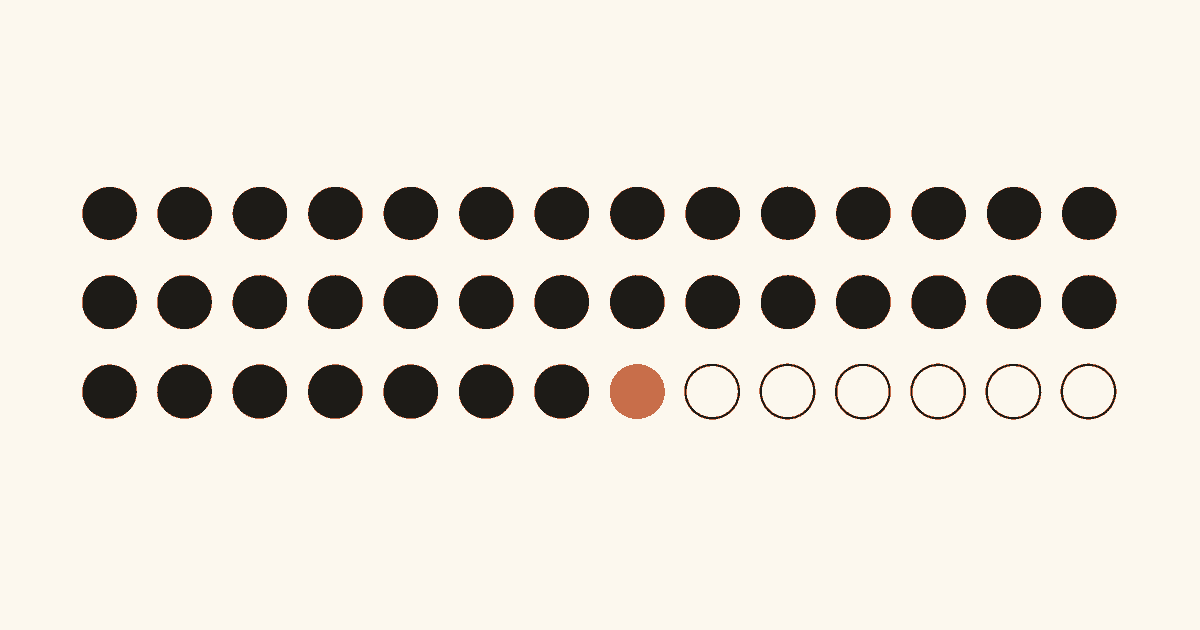
记录“已经多少天”的锁屏壁纸,可以把过去的一个重要起点变成iPhone锁屏上的安静视觉累计。在One Dot的Personal模式中,你需要设置开始日期和结束日期,组成一个有限的日期网格。每次每日刷新后,从开始日到今天的圆点会被填充,并用强调色标出今天。它适合项目、搬家、课程、创作计划,或其他开始时间明确的阶段。
这项功能有一个必须说清的边界。One Dot不会在壁纸上显示一个无限增长的大号“已经多少天”数字。可选的进度文字显示的是所选范围内的剩余天数和完成百分比。向上累计的含义来自已填充圆点和今天的标记。
要点
- Personal模式会在过去的开始日和未来的结束日之间建立有限网格。
- 实心圆点表示已过去的日期,强调色圆点表示今天,空心或空白圆点表示剩余范围。
- 两次刷新之间,壁纸是一张静态图片,不是实时计时器,也不能点击打卡。
- 如果要记录实际完成的行为,请使用习惯追踪;这个视图只表示自动流逝的日历时间。
- 设置每日自动化之前,先手动刷新一次并检查结果。
这张累计天数壁纸实际显示什么?
它显示的是今天位于所选日期范围的什么位置。One Dot为开始日到结束日之间的每一天建立一个位置,填充过去的日期,并突出显示当前日期。随着时间推移,填充部分会在视觉上继续增加。
它不是秒表,不计算小时、分钟或秒,也不会连续变化。一个已填充圆点也不能证明那一天完成了某项行为。如果你需要保存真实打卡记录,请查看锁屏习惯打卡壁纸。
结束日期决定网格的大小。30天、100天或365天都可以成为合理范围,前提是符合你的任务,并且在锁屏上仍然清晰。结束日只是视觉边界,不是预测,也不是达成结果的保证。
天数累计、倒计时和习惯记录有什么区别?
三种视图回答的问题不同。按信息含义选择,才能避免画面看似正确、实际表达错误。
| 你想知道什么 | 适合的视图 | 图片代表什么 |
|---|---|---|
| 从某一天开始已经过了多久? | 开始日在过去的Personal范围 | 所选边界内已经过去的日历天数 |
| 距离未来事件还有多久? | 在事件日结束的Personal范围 | 倒计时中已过去和未过去的部分 |
| 哪些日期真正完成了某项行为? | 习惯追踪 | 保存的打卡,而不是自动时间 |
如果目标是未来日期,请阅读iPhone锁屏倒计时壁纸。通用的“还剩多少天”搜索意图由那篇文章负责。
第一步:选择明确的开始日期
使用这件事真正开始的日期,例如课程第一天、搬家当天、项目发布日,或一个清楚划定的创作阶段。记忆不确定时,应先用可信记录核对。
同时考虑隐私。锁屏内容可能被身边的人看到。对敏感的个人事件,使用“Project”之类的中性标题,通常比写出具体内容更稳妥。
不要把网格当作连续行动的证明。日历会自动向前走,即使某一天没有做任何事。如果实际完成情况很重要,应使用保存打卡的功能。
第二步:建立有边界的Personal范围
打开One Dot壁纸生成器,选择Personal,把重要日期设为开始日。Personal属于Premium视图。然后选择一个足够靠后的结束日,让视觉累计在需要的期间内继续有效。
让范围具有明确含义:
- 30天适合短期实验或集中阶段。
- 100天适合紧凑、清楚的里程碑网格。
- 365天适合显示第一年,但要确认圆点仍可辨认。
- 项目的真实结束日适合开始和完成同样重要的情况。
只有在有助于识别时才添加短标题。如果Show Progress Stats中的“days left”会被误解为已经过去的天数,就关闭它。开启时,这个数字表示距离结束日还有多少天,不是距离开始日已经多少天。
第三步:让今天的位置一眼可见
过去、今天和未来之间要有清楚对比。黑色、暖白色和一个强调色通常已经足够。避免让网格被时钟、小组件、通知、手电筒或相机按钮遮挡。
请在真实锁屏上检查最终效果。Apple的更改iPhone墙纸指南说明了添加和切换墙纸的方法。最终裁切可能与编辑器预览不同,所以要确认今天的标记和标题仍然可见。
较短范围可以使用带编号的圆点,帮助快速读取位置。全年密集网格去掉数字后可能更安静、更清楚。只保留回答“现在走到哪里”所需的信息。
第四步:每天刷新一次图片
只有生成并应用新图片后,壁纸才会变化。先按照One Dot设置指南添加快捷指令,手动运行一次,并确认图片应用到了正确的照片锁屏。
接着创建“特定时间”个人自动化。Apple介绍了如何添加个人自动化以及事件触发器的工作方式。用快捷指令自动更换iPhone壁纸进一步说明One Dot流程和常见权限问题。
选择一个固定、可预期的每日时间。自动化运行后,新图片才会反映当天位置。仅仅到了午夜,当前壁纸不会自动移动到下一个圆点。
开始日应该算第0天还是第1天?
日期计数工具并不总是采用同一种规则。有的把开始日算作第0天,有的算作第1天。不要套用其他应用的约定,请在预览中同时检查开始日、今天的圆点和结束日。
当正式纪念日依赖“是否包含第一天”时,这一步尤其重要。作为日常视觉提示时,每天稳定前进一格通常比标签叫第几天更重要。
常见错误
没有选择有意义的边界。 Personal必须有结束日,因为它绘制有限网格。请选择与重要阶段相符的时长。
把剩余天数当成累计天数。 可选数字说明的是范围剩余部分。向上累计的含义在已填充圆点中。
称它为实时壁纸。 它是生成的静态图片,只在刷新完成后改变。
把时间流逝当成行为记录。 日历自动前进,习惯历史需要真实打卡。
常见问题
One Dot能显示大号的累计天数数字吗?
不能作为无限增长的专用数字显示。Personal模式在开始和结束范围内,用已填充圆点表示过去的日期。可选数字行显示剩余天数和完成百分比。
一张壁纸可以累计多个起点吗?
一个主要范围最清楚。你可以在范围内标记特殊日期,但它们不会变成多个独立的累计天数计数器。
不用快捷指令也会自动更新吗?
不会。你需要手动生成新图片,或者设置由自己控制的自动化。两次运行之间,壁纸保持不变。
安静、准确地看见时间累计
选择核对过的开始日期和容易理解的未来边界,让圆点只表达日历时间,不假装成实时计时器或行为记录。更多时间可视化方式可以在中文One Dot博客中查看。
在App Store下载One Dot,为iPhone制作一张有边界的累计天数锁屏壁纸。