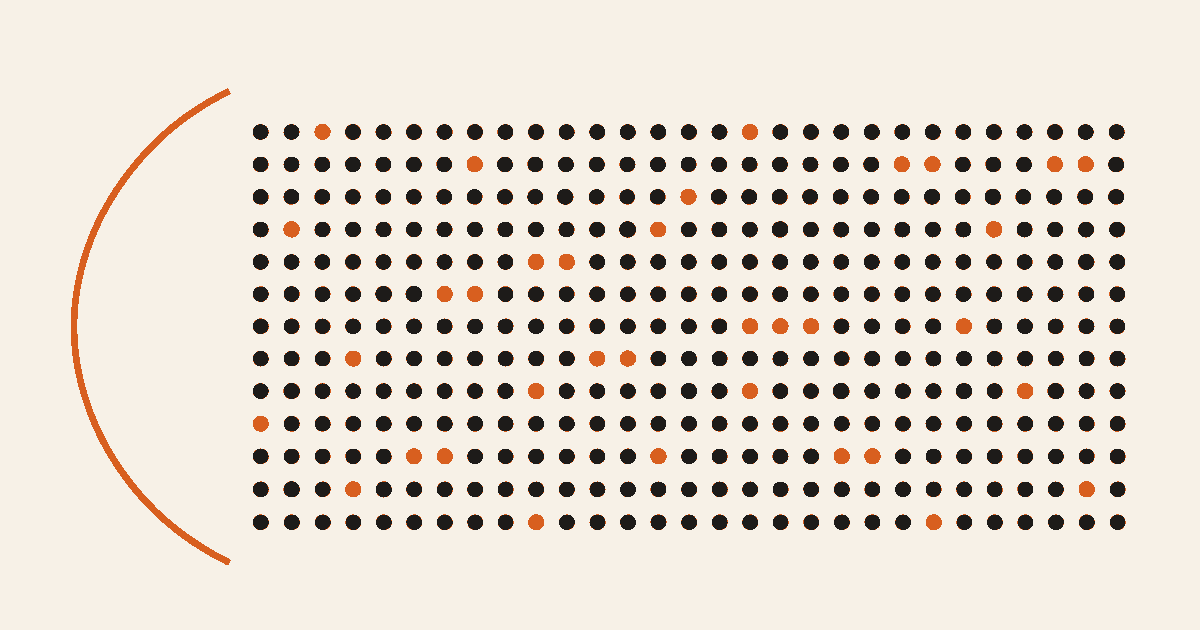
Ein Stimmungstracker als Hintergrundbild verwandelt einen kurzen täglichen Eintrag in einen farbcodierten Kalender auf dem iPhone-Sperrbildschirm. In One Dot wählst du für ein Datum „Schlecht“, „Gut“ oder „Großartig“. Der Mood-Modus färbt den entsprechenden Punkt in einer Monats- oder Jahresansicht.
Die Darstellung bleibt bewusst einfach. Sie dokumentiert deine Auswahl, erkennt aber keine Stimmung automatisch, stellt keine Diagnose und verspricht keine Verbesserung des Wohlbefindens. Für ein ausführlicheres Protokoll bietet Apple in Health einen eigenen Gemütszustand-Eintrag; One Dot konzentriert sich auf drei visuelle Stufen für einen Hintergrund.
Das Wichtigste
- Pro Datum wird eine von drei Stimmungen gespeichert: Schlecht, Gut oder Großartig.
- Der Mood-Hintergrund zeigt den laufenden Monat oder das laufende Jahr; die Monatsansicht ist eine Premium-Option.
- Ein farbiger Punkt steht für deine manuelle Auswahl, nicht für eine Messung oder medizinische Bewertung.
- Wählst du für dasselbe Datum erneut, ersetzt die letzte Stimmung die frühere Farbauswahl.
- Zwischen Aktualisierungen bleibt der Sperrbildschirm ein statisches Bild.
Was zeigt der Stimmungskalender genau?
Jedes Datum hat einen Platz im Raster. Ein gespeicherter Stimmungseintrag erhält die zugehörige Farbe, ein Tag ohne Eintrag bleibt als leerer Punkt sichtbar. Falls die Markierung des aktuellen Datums aktiv ist, kann der heutige Tag auch ohne Eintrag hervorgehoben werden.
Die Jahresansicht ordnet alle Tage des laufenden Jahres in einem kompakten Feld an. Sie zeigt eher den Verlauf als einzelne Kalenderwochen. Die Monatsansicht nutzt sieben Spalten und ist näher am gewohnten Kalender. Sie eignet sich, wenn einzelne Tage schneller auffindbar sein sollen.
Verwechsle diese Ansicht nicht mit dem Gewohnheitstracker-Hintergrund. Bei Gewohnheiten steht ein Check-in für eine ausgeführte Handlung. Bei Stimmung steht die Farbe nur für eine von dir gewählte Tagesbewertung. Ein fehlender Stimmungspunkt bedeutet daher nicht „schlechter Tag“, sondern lediglich „kein Eintrag“.
Lege vorab eine einfache Regel fest
Entscheide, was deine tägliche Auswahl beschreibt. Du kannst etwa jeden Abend den Gesamteindruck des Tages festhalten. Loggst du stattdessen einen besonders intensiven Moment, solltest du diese Regel konsequent beibehalten. Sonst vergleichst du später Tagesurteile und Momentaufnahmen, obwohl sie nicht dasselbe bedeuten.
Apple unterscheidet in der Anleitung zum Protokollieren des Gemütszustands zwischen einer momentanen Emotion und der allgemeinen Tagesstimmung. One Dot fragt diese Unterscheidung nicht ab. Der Kontext kommt deshalb von deiner eigenen Regel.
Prüfe außerdem, ob die Farbcodes auf dem Sperrbildschirm für dich privat genug sind. Für andere wirken sie vielleicht abstrakt, du kennst jedoch ihre Bedeutung. Wenn der Anblick Druck erzeugt, nutze ein neutrales Design, blende Beschriftungen aus oder wähle eine weniger persönliche Zeitansicht wie Leben in Wochen.
Schritt 1: Tagesstimmung im Journal eintragen
Öffne das Journal in One Dot und wähle das gewünschte Datum. Öffne die Stimmungsauswahl und tippe auf die passende der drei Stufen:
- Schlecht für die niedrigste Stufe.
- Gut für die mittlere Stufe.
- Großartig für die höchste Stufe.
One Dot hält für ein Datum genau ein aktuelles Stimmungsergebnis im Journal-Verlauf. Eine neue Auswahl für denselben Tag ersetzt den vorherigen Stimmungseintrag, während getrennte Texte oder Fotos erhalten bleiben. Du kannst auch ein vergangenes Datum auswählen, wenn du einen Tag nachtragen möchtest. Viele alte Tage aus der Erinnerung zu rekonstruieren ist jedoch etwas anderes als ein zeitnaher Eintrag.
Öffne das Datum danach erneut und prüfe, ob die gewählte Stimmung im Verlauf sichtbar ist.
Schritt 2: Monat oder Jahr im Mood-Modus wählen
Öffne die Hintergrundgalerie und wähle Mood. Mood ist ein Premium-Modus. Entscheide dich anschließend für:
- Monat, wenn du ein klassisches Kalenderraster mit größeren Tagespunkten möchtest.
- Jahr, wenn der gesamte bisherige Jahresverlauf auf einer Fläche erscheinen soll.
Danach kannst du Thema, Punktform, Größe, Abstand, Position, Deckkraft, Beschriftungen und Hintergrund anpassen. Achte im Editor nicht nur auf das Raster. Uhr, Widgets, Mitteilungen und Bedienelemente überlagern später Teile des Bildes.
Im Vorschaubild sollten eingetragene Daten die erwarteten Farben tragen, leere Tage klar erkennbar sein und der heutige Tag an der richtigen Stelle liegen. Das Raster ist ein Protokoll, keine Punktzahl. Es gibt keine Farbe, die du „maximieren“ musst.
Schritt 3: Ein Bild manuell testen
Erzeuge den Hintergrund und wende ihn zunächst auf einen Foto-Sperrbildschirm an. Apples Anleitung für iPhone-Hintergründe erklärt Auswahl, Zuschnitt, Uhr und Widgets.
Prüfe den echten Sperrbildschirm:
- Sind die Punkte neben Uhr und Widgets noch lesbar?
- Bleibt das Raster mit geöffneten Mitteilungen verständlich?
- Haben die drei Stimmungen genug Kontrast zum gewählten Hintergrund?
- Sind keine privaten Journaltexte, Namen oder Details im Bild sichtbar?
Der Mood-Modus zeichnet die Stimmungspunkte, nicht deine Journaltexte. Ein schlichtes Layout hält die Bedeutung der Farben klarer als ein überladener Hintergrund.
Schritt 4: Statisches Bild mit Kurzbefehlen erneuern
Nach dem manuellen Test folgst du der One-Dot-Einrichtung und der ausführlichen Anleitung zum automatischen iPhone-Hintergrund. Apple beschreibt außerdem, wie du eine persönliche Automation in Kurzbefehle anlegst.
Führe den Kurzbefehl zuerst von Hand aus, erteile nötige Berechtigungen und kontrolliere den richtigen Foto-Sperrbildschirm. Plane die tägliche Ausführung am besten nach deinem üblichen Stimmungs-Check-in. Läuft sie vorher, erscheint die Auswahl dieses Tages möglicherweise erst nach der nächsten erfolgreichen Aktualisierung.
Auch mit Automation bleibt der Hintergrund zwischen den Läufen ein statisches Bild. Das Antippen einer Stimmung ändert gespeicherte Daten, aber nicht sofort das bereits angewandte Foto.
Muster vorsichtig lesen
Nutze das Raster als Erinnerungshilfe, nicht als Beweis. Mehrere ähnliche Farben können dich dazu bringen, Journalnotizen noch einmal anzusehen. Die Punkte erklären aber nicht, warum du dich so gefühlt hast. Schlaf, Arbeit, Gesundheit, Beziehungen oder andere Faktoren werden in dieser Ansicht nicht geprüft.
Wenn du dir wegen deiner psychischen Gesundheit oder Sicherheit Sorgen machst, wende dich an qualifizierte Fachpersonen oder passende lokale Hilfe. Ein Hintergrundmuster ersetzt keine Beratung oder Behandlung.
Häufige Fehler
Bedeutung der Stufen wechseln. Lege fest, ob „Gut“ neutral, angenehm oder etwas anderes bedeutet, und bleibe dabei.
Leere Tage negativ deuten. Leer bedeutet nur, dass kein Stimmungseintrag gefunden wurde.
Automatische Erkennung erwarten. One Dot liest weder Gesichtsausdruck noch Nachrichten, Health-Daten oder Verhalten aus.
Ein Live-Widget erwarten. Nach der Auswahl muss das Bild erneut erzeugt oder per Kurzbefehl aktualisiert werden.
Screenshots ungeprüft teilen. Auch abstrakte Farbmuster können zusammen mit Daten persönliche Routinen verraten.
Ruhigen Stimmungstracker erstellen
Lege eine Aufzeichnungsregel fest, speichere eine Stimmung, wähle Monat oder Jahr und teste ein Bild manuell. Lade One Dot im App Store, um einen fokussierten Premium-Stimmungstracker für deinen iPhone-Sperrbildschirm zu erstellen.