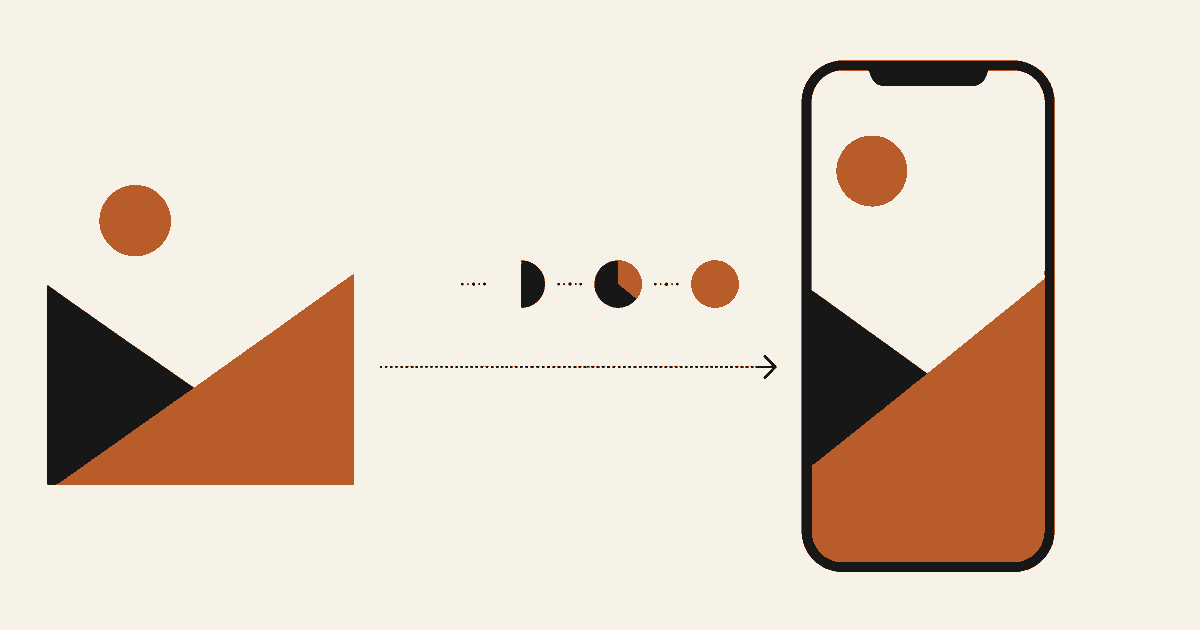
Du kannst den iPhone-Hintergrund mit Kurzbefehlen automatisch wechseln, indem du einen Hintergrund-Kurzbefehl mit einer persönlichen Automation zur Tageszeit verbindest. Der Kurzbefehl lädt oder erzeugt das Bild und setzt es als Hintergrund. Die Automation bestimmt, wann dieser Ablauf startet.
Diese Anleitung behandelt Einrichtung und Fehlersuche. Ideen für die Bildinhalte findest du getrennt im englischen Überblick zu automatisch aktualisierten Kalender-Hintergründen.
Das Wichtigste in Kürze
- Lege zuerst einen Sperrbildschirm auf Basis eines Fotos an.
- Starte den Kurzbefehl einmal manuell, damit iOS die erforderlichen Freigaben abfragen kann.
- Wähle als Auslöser Tageszeit, als Wiederholung Täglich und als Ausführung Sofort ausführen.
- Wird der falsche Sperrbildschirm geändert, prüfe den aktiven Hintergrund und den Fokusmodus.
- Zwischen zwei Läufen bleibt das Bild statisch; es ist keine dauerhaft animierte Live Photo.
Was automatisieren Kurzbefehle beim Hintergrundwechsel?
Die Automation startet eine festgelegte Folge von Aktionen zu einem bestimmten Zeitpunkt. Beim One-Dot-Ablauf fordert der Kurzbefehl mit deinem privaten Konfigurationstoken das aktuelle Hintergrundbild an und übergibt es an die iPhone-Hintergrundaktion.
Apple unterscheidet normale Kurzbefehle, die du selbst startest, von persönlichen Automationen, die durch ein Ereignis ausgelöst werden. Persönliche Automationen gehören laut Apple zu einem bestimmten Gerät und werden nicht wie ein normaler synchronisierter Ablauf auf allen Geräten aktiv (Apple Kurzbefehle Benutzerhandbuch). Prüfe die Automation deshalb nach einem iPhone-Wechsel erneut.
Diese Voraussetzungen brauchst du
Bereite fünf Dinge vor:
- die Apple-App Kurzbefehle auf dem iPhone;
- einen aktiven Fotohintergrund für den Sperrbildschirm;
- eine gespeicherte Konfiguration samt privatem Token aus dem One-Dot-Wallpaper-Generator;
- einen aktiven One-Dot-Tarif für die geplante Wallpaper-Erstellung;
- eine Internetverbindung, wenn das neue Bild abgerufen wird.
Apple bietet Fotos, zufällig wechselnde Fotos, Wetter, Astronomie, Emoji und Farbe als Hintergrundtypen an (Apple-Anleitung zum iPhone-Hintergrund). Für diesen Ablauf solltest du einen einfachen Fotohintergrund erstellen, dessen Bild der Kurzbefehl ersetzen kann.
Schritt 1: Fotohintergrund vorbereiten
Öffne Einstellungen > Hintergrundbild > Neues Hintergrundbild auswählen > Fotos und verwende zunächst ein beliebiges Bild. Schließe die Einrichtung ab und aktiviere genau diesen Sperrbildschirm für den Test.
Halte Uhr, Widgets, Mitteilungen und die unteren Bedienelemente frei. Die Automation aktualisiert zwar das Bild, korrigiert aber keinen ungünstigen Ausschnitt. Bei dichten Wochenrastern hilft die Anleitung zum Leben-in-Wochen-Hintergrund, wichtige Inhalte außerhalb der iOS-Sicherheitsbereiche zu platzieren.
Schritt 2: One-Dot-Kurzbefehl hinzufügen und testen
Öffne die iPhone-Einrichtungsseite, installiere den angebotenen Kurzbefehl und füge dein persönliches Token ein. Behandle das Token wie einen privaten Link. Teile es nicht in Foren, Videos oder Screenshots.
Starte den Kurzbefehl zunächst einmal unter Meine Kurzbefehle. Erlaube nur die Zugriffe, die für Netzwerkabruf und Hintergrundwechsel benötigt werden. Ändert sich das Bild bei diesem manuellen Test, funktionieren Token, Abruf und Hintergrundaktion zusammen.
Scheitert der manuelle Test, bringt die Zeitautomation noch nichts. Prüfe das Token auf fehlende Zeichen, die Verbindung und den aktiven Fotohintergrund. Erst wenn der manuelle Lauf klappt, folgt die Planung.
Schritt 3: Tägliche Automation zur Tageszeit erstellen
Wechsle in Kurzbefehle zu Automation und lege eine persönliche Automation an:
- wähle Tageszeit;
- stelle die gewünschte Uhrzeit ein;
- wähle bei Wiederholen Täglich;
- wähle den One-Dot-Wallpaper-Kurzbefehl;
- stelle Sofort ausführen ein und speichere.
Apple dokumentiert für den Auslöser Tageszeit eine feste Uhrzeit sowie Sonnenaufgang oder Sonnenuntergang. Die Wiederholung kann täglich, wöchentlich oder monatlich erfolgen (Apple-Dokumentation zu Ereignisauslösern). Eine feste Zeit am Morgen ist für die Fehlersuche am eindeutigsten.
Je nach iOS-Version kann die Beschriftung anders aussehen. Neuere Versionen zeigen Sofort ausführen; ältere Anleitungen sprechen von Vor Ausführen bestätigen. Apple führt Tageszeit unter den Automationen auf, die ohne Nachfrage laufen können, weist aber darauf hin, dass einzelne Aktionen zusätzliche Freigaben benötigen können (Apple-Automationseinstellungen).
Automation testen, ohne bis morgen zu warten
Führe zuerst den manuellen Test aus. Stelle die Automation danach vorübergehend auf eine Uhrzeit wenige Minuten in der Zukunft. Sperre das iPhone, warte auf den Auslöser und kontrolliere anschließend den aktiven Sperrbildschirm.
Nach einem erfolgreichen Test änderst du die Uhrzeit auf den gewünschten täglichen Termin. So trennst du einen Fehler im Kurzbefehl von einem Fehler im Auslöser.
Warum wechselt der Hintergrund nicht?
| Symptom | Wahrscheinliche Ursache | Nächster Schritt |
|---|---|---|
| Manueller Lauf scheitert | Token, Netzwerk oder Freigabe | Token neu einsetzen, Verbindung prüfen und nötige Aktion erlauben |
| Manuell klappt es, automatisch nicht | Automation aus oder wartet auf Bestätigung | Automation öffnen und Sofort ausführen wählen |
| Falscher Sperrbildschirm ändert sich | Anderer Hintergrund oder Fokus aktiv | Gewünschten Fotohintergrund vor dem Test aktivieren |
| Bild ist ungünstig beschnitten | iOS-Ausschnitt weicht von Vorschau ab | Hintergrund anpassen und Inhalte von Uhr und Widgets wegschieben |
| Datum bleibt alt | Altes Bild oder falsche Konfiguration | Manuell starten und gespeicherte Konfiguration prüfen |
Ein Fokus kann mit einem bestimmten Sperrbildschirm verbunden sein. Apple zeigt diese Verknüpfung in der Hintergrundgalerie. Wenn häufig der falsche Bildschirm aktiv ist, nutze auf der Einrichtungsseite den erweiterten Kurzbefehl zur Auswahl eines bestimmten Sperrbildschirms.
Wann reicht „Zufällige Fotos“?
Nutze Apples Funktion Zufällige Fotos, wenn nur bereits gespeicherte Bilder rotieren sollen. Apple unterstützt Wechsel beim Tippen, beim Sperren, stündlich oder täglich. Ein Kurzbefehl ist sinnvoll, wenn der Bildinhalt neu berechnet oder geladen wird, etwa bei einem Kalender, Wochenraster oder Countdown-Hintergrund.
Automatischen Sperrbildschirm einrichten
Gestalte das Bild, teste eine manuelle Aktualisierung und aktiviere erst dann den Zeitplan. Lade One Dot im App Store, um einen aktuellen Sperrbildschirm zu erstellen und mit Kurzbefehlen zu verbinden.