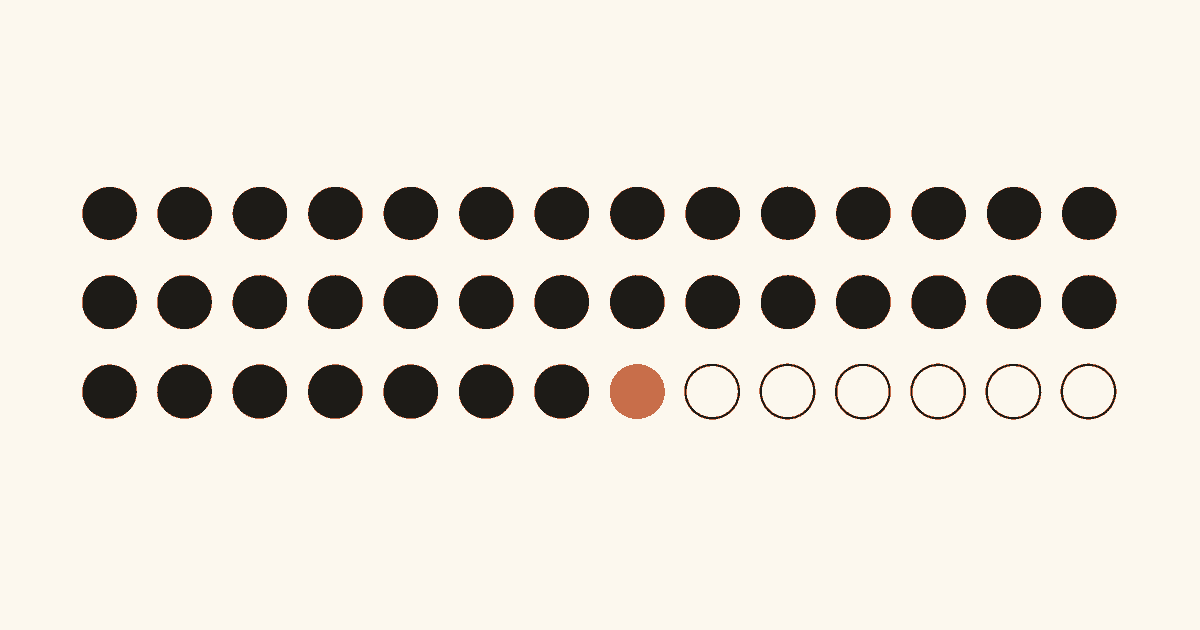
Ein Tage-seit-Zähler als Hintergrundbild macht die Zeit seit einem vergangenen Meilenstein als ruhiges Punkteraster sichtbar. Im Personal-Modus von One Dot legst du ein Start- und ein Enddatum fest. Bei jeder täglichen Aktualisierung werden die seit dem Start vergangenen Punkte gefüllt und die heutige Position markiert. Das passt zu einem Projekt, Umzug, Kurs, einer kreativen Routine oder einem anderen klaren Anfang.
Wichtig ist die Grenze der Funktion: One Dot schreibt keine unbegrenzt weiterlaufende Zahl „Tage seit“ auf das Bild. Die optionale Fortschrittszeile zeigt verbleibende Tage im gewählten Zeitraum und den abgeschlossenen Prozentanteil. Als Aufwärtszähler dienen die gefüllten Punkte und die Heute-Markierung.
Das Wichtigste
- Der Personal-Modus zeichnet einen begrenzten Zeitraum zwischen einem vergangenen Start und einem späteren Ende.
- Gefüllte Punkte stehen für vergangene Tage, der Akzentpunkt für heute und leere Punkte für den restlichen Zeitraum.
- Das Hintergrundbild bleibt zwischen Aktualisierungen statisch. Es ist weder Live-Timer noch anklickbarer Tracker.
- Für echte Erledigungen nutzt du den Gewohnheitstracker; diese Ansicht zeigt automatisch verstrichene Kalenderzeit.
- Teste zuerst eine manuelle Aktualisierung und richte danach die tägliche Automation ein.
Was zeigt ein Tage-seit-Hintergrund wirklich?
Er zeigt, wo heute innerhalb eines festgelegten Datumsbereichs liegt. One Dot berechnet den Zeitraum, zeichnet für jeden Tag eine Position, füllt die vergangenen Tage und hebt den aktuellen Tag hervor. Das Raster wächst damit sichtbar weiter.
Es ist keine Stoppuhr. Stunden, Minuten und Sekunden werden nicht gezählt, und das Bild ändert sich nicht laufend. Ein gefüllter Punkt beweist außerdem nicht, dass du an diesem Tag etwas erledigt hast. Für gespeicherte Erledigungen erklärt der Gewohnheitstracker als Sperrbildschirm die passende Ansicht.
Das Enddatum gibt dem Raster eine Form. 30, 100 oder 365 Tage können sinnvoll sein, wenn die Spanne zum Vorhaben und zur verfügbaren Fläche passt. Das Ende ist ein Gestaltungshorizont, keine Vorhersage und kein Erfolgsversprechen.
Aufwärtszähler, Countdown oder Gewohnheitsverlauf?
Diese Ansichten beantworten unterschiedliche Fragen. Wähle sie nach der Aufgabe, nicht nur nach dem Aussehen.
| Frage | Passende Ansicht | Bedeutung des Bildes |
|---|---|---|
| Wie viel Zeit ist seit einem Datum vergangen? | Personal-Zeitraum mit Start in der Vergangenheit | Vergangene Kalendertage innerhalb eines gewählten Horizonts |
| Wie viel Zeit bleibt bis zu einem Ereignis? | Personal-Zeitraum mit Ereignis als Ende | Vergangener und verbleibender Teil eines Countdowns |
| An welchen Tagen habe ich etwas erledigt? | Gewohnheitstracker | Gespeicherte Check-ins statt automatisch verstrichener Zeit |
Für ein künftiges Ereignis ist der Countdown-Hintergrund mit Tageszähler die passendere Anleitung. So bleibt die Suchabsicht klar getrennt.
Schritt 1: Ein eindeutiges Startdatum wählen
Nimm das Datum, an dem der Meilenstein tatsächlich begonnen hat. Geeignet sind etwa der erste Kurstag, der Umzugstag, ein Projektstart oder der Beginn einer klar abgegrenzten kreativen Phase. Wenn du unsicher bist, prüfe das Datum in einer verlässlichen Quelle.
Denke auch an Sichtbarkeit. Ein Sperrbildschirm kann für andere Personen lesbar sein. Eine neutrale Überschrift wie „Projekt“ ist oft besser als ein sensibler persönlicher Hinweis.
Nutze das Raster nicht als Nachweis einer Serie. Kalenderzeit läuft auch an Tagen weiter, an denen du nichts getan hast. Wenn die tatsächliche Ausführung zählt, sind Check-ins die richtige Datenquelle.
Schritt 2: Einen begrenzten Personal-Zeitraum anlegen
Öffne den One Dot Hintergrund-Generator, wähle Personal und trage den Meilenstein als Start ein. Personal ist eine Premium-Ansicht. Lege danach ein Enddatum fest, das weit genug in der Zukunft liegt.
Wähle eine Spanne mit verständlicher Bedeutung:
- 30 Tage für ein kurzes Experiment oder einen Sprint.
- 100 Tage für ein kompaktes Meilensteinraster.
- 365 Tage für das erste Jahr, sofern die Punkte lesbar bleiben.
- Ein echtes Projektende, wenn Anfang und Abschluss zusammengehören.
Eine kurze Überschrift reicht. Schalte Show Progress Stats aus, wenn „days left“ die Tage-seit-Aussage verwirren würde. Bleibt die Zeile aktiv, beschreibt ihre Zahl die Tage bis zum Enddatum, nicht die Tage seit dem Start.
Schritt 3: Die heutige Position lesbar machen
Sorge für klaren Kontrast zwischen Vergangenheit, heute und Zukunft. Schwarz, warmes Weiß und eine einzige Akzentfarbe reichen meist aus. Halte das Raster von Uhr, Widgets, Mitteilungen und den unteren Bedienelementen fern.
Prüfe das Ergebnis auf dem echten Sperrbildschirm. Apples Anleitung zum Ändern des iPhone-Hintergrunds zeigt das Hinzufügen und Wechseln. Der endgültige Ausschnitt kann anders wirken als die Vorschau im Editor.
Nummerierte Punkte helfen bei kurzen Zeiträumen. Bei einem vollen Jahr kann ein Raster ohne Zahlen ruhiger und besser lesbar sein. Zeige nur, was zur Orientierung nötig ist.
Schritt 4: Das Bild täglich aktualisieren
Das Bild bleibt unverändert, bis eine neue Version erzeugt und angewendet wird. Folge zuerst der One Dot Einrichtung, starte den Kurzbefehl manuell und prüfe das Ergebnis auf dem vorgesehenen Foto-Sperrbildschirm.
Lege danach in Kurzbefehle eine persönliche Automation für eine Tageszeit an. Apple erklärt das Hinzufügen persönlicher Automationen und die verfügbaren Ereignisauslöser. Die Anleitung zum automatischen Hintergrundwechsel behandelt den One Dot Ablauf und typische Berechtigungsprobleme.
Wähle eine feste tägliche Uhrzeit. Erst wenn die Automation läuft und das neue Bild anwendet, wandert die Markierung weiter. Das Hintergrundbild springt nicht von allein um Mitternacht auf den nächsten Tag.
Wie wird der erste Tag gezählt?
Tageszähler behandeln das Startdatum je nach Konvention als Tag null oder Tag eins. Prüfe deshalb im Vorschaubild Start, heutige Markierung und Ende, statt die Zählweise einer anderen App zu übernehmen. Das ist besonders wichtig, wenn ein offizieller Jahrestag von inklusiver Zählung abhängt.
Für die alltägliche Orientierung zählt vor allem, dass sich das Raster jeden Tag konsistent bewegt. Formuliere die Überschrift neutral, wenn eine genaue Zahl rechtlich oder persönlich missverständlich wäre.
Häufige Fehler
Kein sinnvoller Horizont. Personal benötigt ein Enddatum, weil die Ansicht ein endliches Raster zeichnet. Wähle eine Spanne, die zur Geschichte des Meilensteins passt.
„Tage übrig“ als „Tage seit“ lesen. Die optionale Statistik beschreibt den Rest der Spanne. Der Aufwärtsfortschritt steckt in den gefüllten Punkten.
Das Bild als live bezeichnen. Es ist eine statische Datei und ändert sich nur nach einer Aktualisierung.
Zeit mit Verhalten gleichsetzen. Ein Kalender läuft automatisch weiter. Ein Gewohnheitsverlauf braucht echte Check-ins.
Häufige Fragen
Zeigt One Dot eine große Zahl für „Tage seit“?
Nicht als eigene unbegrenzte Kennzahl. Der Personal-Modus zeigt vergangene Tage als gefüllte Punkte in einem Start-Ende-Zeitraum. Die optionale Zahl steht für verbleibende Tage und Prozentfortschritt.
Kann das Bild mehrere Meilensteine zählen?
Am klarsten bleibt ein Hauptzeitraum. Sonderdaten können Punkte innerhalb dieses Rasters markieren, sind aber keine unabhängigen Tage-seit-Zähler.
Funktioniert die Aktualisierung ohne Kurzbefehle?
Nein. Du kannst das Bild manuell neu erzeugen oder eine nutzergesteuerte Automation einrichten. Zwischen den Ausführungen bleibt es unverändert.
Den Aufwärtszähler ehrlich und ruhig halten
Wähle ein geprüftes Startdatum und einen verständlichen Zukunftshorizont. So zeigt das Raster verstrichene Kalenderzeit, ohne Live-Timer oder Tätigkeitsprotokoll vorzutäuschen. Weitere Zeitansichten findest du im deutschen One Dot Blog.
One Dot im App Store laden und einen begrenzten Tage-seit-Hintergrund für den iPhone-Sperrbildschirm erstellen.