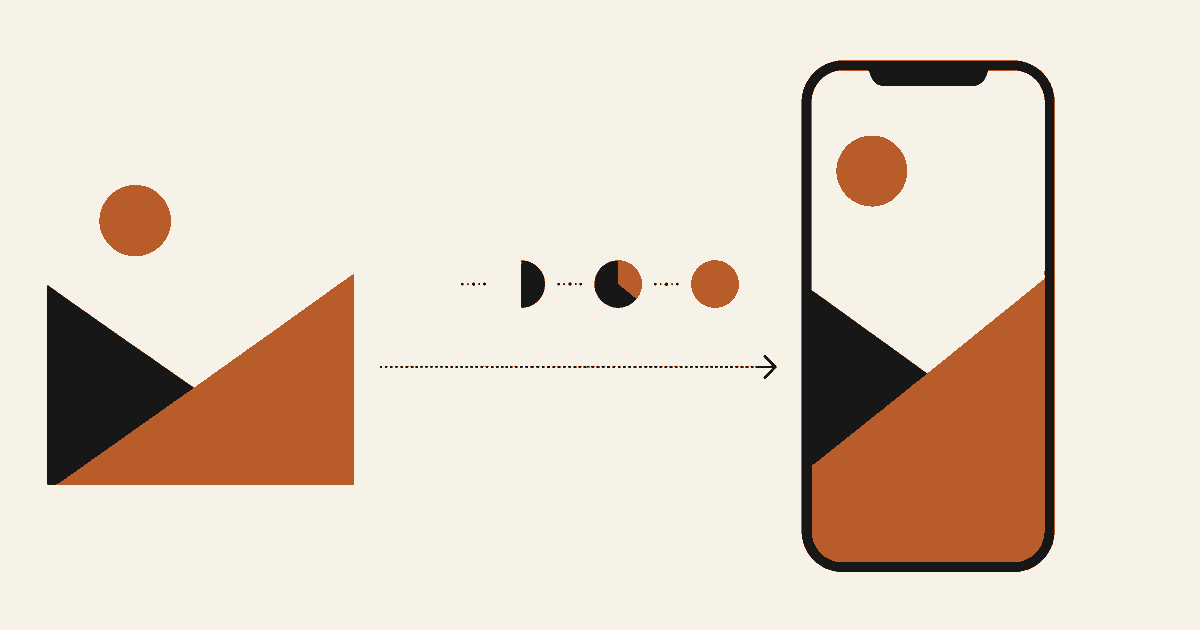
Puedes cambiar el fondo del iPhone automáticamente con Atajos combinando un atajo que obtiene la imagen con una automatización personal de hora del día. El atajo crea o descarga el fondo y lo aplica; la automatización decide cuándo se ejecuta.
Esta guía se centra en la configuración técnica y la solución de problemas. Para elegir qué información mostrar, consulta aparte el ejemplo de calendario que se actualiza a diario, disponible en inglés.
Puntos clave
- Crea primero una pantalla de bloqueo basada en una foto.
- Ejecuta el atajo manualmente una vez para aceptar los permisos necesarios.
- Usa Hora del día, repetición diaria y Ejecutar inmediatamente.
- Si cambia otra pantalla de bloqueo, revisa el fondo activo y los modos de concentración.
- Cada ejecución instala una imagen estática nueva; no crea una Live Photo animada sin pausa.
¿Qué automatiza realmente Atajos?
La automatización inicia una secuencia concreta cuando ocurre un evento. En el flujo de One Dot, el atajo utiliza tu token privado de configuración para solicitar la imagen actual y la entrega a la acción de fondo del iPhone. Entre una ejecución y la siguiente, la imagen permanece estática.
Apple explica que una automatización personal se activa por un evento, mientras que un atajo normal se lanza de forma manual. También indica que estas automatizaciones están vinculadas a un dispositivo (Manual de Atajos de Apple). Si cambias de iPhone, comprueba el horario y los permisos en el nuevo teléfono.
Qué necesitas antes de empezar
Prepara estos cinco elementos:
- la app Atajos de Apple;
- una pantalla de bloqueo de tipo Fotos;
- una configuración guardada y un token privado del generador de fondos de One Dot;
- un plan activo de One Dot para generar el fondo programado;
- conexión a internet cuando el atajo solicite una imagen nueva.
Apple permite crear fondos de Fotos, Fotos aleatorias, Tiempo y astronomía, Emoji o Color (guía oficial de fondos). Para este proceso conviene crear un fondo sencillo de Fotos que pueda recibir la imagen descargada.
Paso 1: prepara una pantalla de bloqueo de Fotos
Ve a Ajustes > Fondo de pantalla > Añadir nuevo fondo > Fotos y elige una imagen temporal. Termina la configuración y deja activa esa pantalla durante la prueba.
Reserva espacio alrededor del reloj, los widgets, las notificaciones y los controles inferiores. La automatización cambia el archivo, pero no corrige una composición tapada por iOS. Si diseñas una cuadrícula densa, la guía de vida en semanas como fondo muestra cómo mantener el contenido fuera de las zonas ocupadas.
Paso 2: instala y prueba el atajo de One Dot
Abre la página de configuración para iPhone, instala el atajo e introduce el token único cuando se solicite. Trátalo como un enlace privado. No lo publiques ni lo muestres en capturas.
Antes de crear el horario, ejecuta el atajo desde Mis atajos. Autoriza solo el acceso necesario a la red y al fondo. Si la imagen cambia durante esta prueba manual, el token, la descarga y la acción del sistema funcionan juntos.
Si la ejecución manual falla, detente ahí. Una automatización solo repetirá el mismo fallo. Comprueba que el token esté completo, que haya conexión y que la pantalla activa sea un fondo de Fotos.
Paso 3: crea la automatización diaria
En Atajos, abre Automatización y crea una automatización personal:
- elige Hora del día;
- define la hora de actualización;
- selecciona Diariamente en Repetir;
- elige el atajo de fondo de One Dot;
- selecciona Ejecutar inmediatamente y guarda.
La documentación de Apple permite usar una hora concreta, el amanecer o el atardecer, y repetir el evento a diario, cada semana o cada mes (activadores de eventos en Atajos). Una hora fija por la mañana facilita saber si el disparador funcionó.
El texto de la opción depende de la versión de iOS. Algunas muestran Ejecutar inmediatamente; las instrucciones antiguas hablan de desactivar Solicitar confirmación. Apple incluye Hora del día entre las automatizaciones que pueden ejecutarse sin preguntar, aunque una acción individual todavía puede requerir autorización (ajustes de automatización de Apple).
Cómo probarla sin esperar hasta mañana
Primero confirma el cambio con una ejecución manual. Después programa temporalmente la automatización para unos minutos más tarde. Bloquea el iPhone, espera al disparador y revisa la pantalla activa.
Cuando funcione, cambia el horario a la hora diaria definitiva. Así sabrás si un fallo está en el atajo o en el activador, sin esperar un día entero.
¿Por qué no cambió el fondo?
| Síntoma | Causa probable | Qué revisar |
|---|---|---|
| Falla la ejecución manual | Token, red o permiso | Vuelve a introducir el token, comprueba la conexión y acepta la acción necesaria |
| Funciona a mano, no con horario | Automatización desactivada o pide confirmación | Ábrela y selecciona Ejecutar inmediatamente |
| Cambia otra pantalla | Otro fondo o modo de concentración activo | Activa el fondo de Fotos previsto antes de probar |
| La imagen queda recortada | El recorte de iOS difiere de la vista previa | Personaliza el fondo y aleja la información del reloj y los widgets |
| La fecha parece antigua | Imagen anterior o configuración equivocada | Ejecuta a mano y revisa la configuración guardada |
Un modo de concentración puede estar vinculado a una pantalla de bloqueo concreta. Apple muestra esa relación en la galería de fondos. Si el fondo activo cambia a lo largo del día, utiliza el atajo avanzado de la página de configuración para seleccionar una pantalla específica.
¿Cuándo basta con Fotos aleatorias?
Usa Fotos aleatorias si solo quieres rotar imágenes ya guardadas. Apple permite cambiar al tocar, al bloquear, cada hora o diariamente. Atajos resulta más útil cuando el archivo debe generarse o descargarse de nuevo, como un calendario, una cuadrícula de progreso o un fondo con cuenta atrás.
Configura tu fondo automático
Crea el diseño, prueba una actualización manual y activa después el horario. Descarga One Dot en el App Store para generar un fondo actual y conectarlo con este flujo de Atajos.