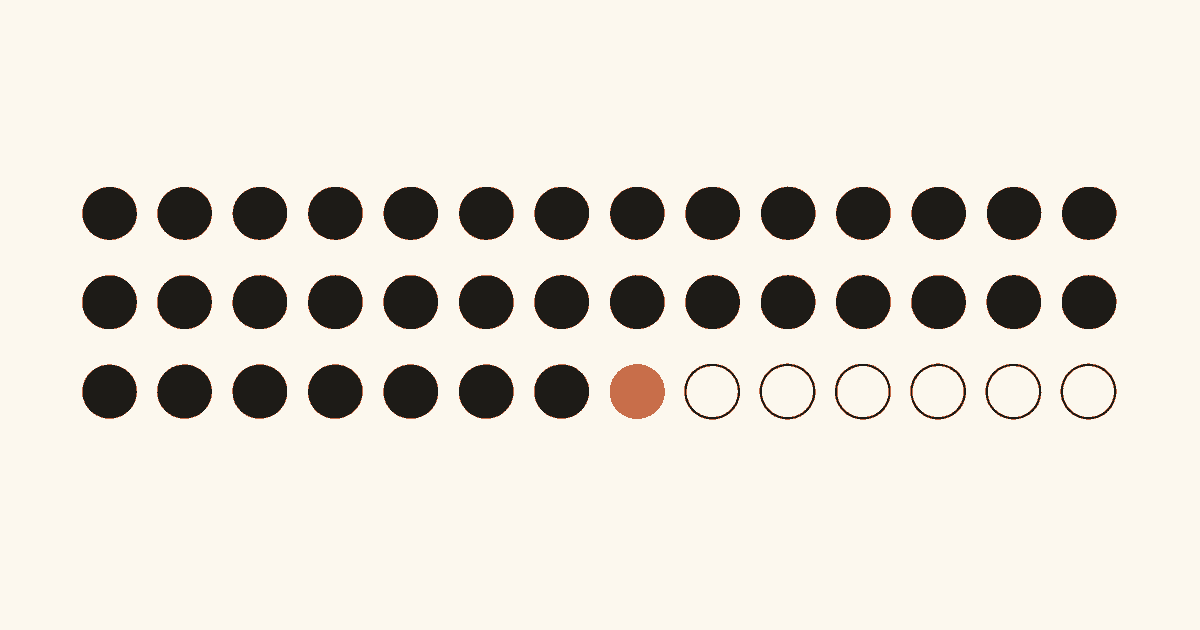
Un fondo contador de días desde una fecha convierte un hito pasado en un conteo visual discreto para la pantalla de bloqueo del iPhone. En el modo Personal de One Dot eliges una fecha de inicio y otra de final. Cada actualización diaria rellena los puntos que ya han transcurrido y marca la posición de hoy. Sirve para un proyecto, una mudanza, un curso, una práctica creativa u otro comienzo concreto.
La función tiene un límite importante. One Dot no imprime un número abierto de “días desde” que crezca sin final. La línea de progreso opcional muestra los días que quedan dentro del intervalo y el porcentaje completado. El conteo ascendente se lee en los puntos rellenos y en el marcador de hoy.
Puntos clave
- El modo Personal dibuja una cuadrícula limitada entre un inicio pasado y un final posterior.
- Los puntos rellenos muestran días transcurridos, el acento señala hoy y los puntos vacíos representan el resto.
- El fondo es una imagen estática entre actualizaciones, no un temporizador en vivo ni un control interactivo.
- Para acciones registradas usa el seguimiento de hábitos; esta vista representa tiempo natural de calendario.
- Prueba una actualización manual antes de programar la automatización diaria.
¿Qué muestra de verdad un fondo de días transcurridos?
Muestra dónde está hoy dentro de un intervalo definido. One Dot calcula los días del tramo, dibuja una posición por día, rellena los que han pasado y destaca el actual. La cuadrícula avanza visualmente con el tiempo.
No es un cronómetro. No cuenta horas, minutos ni segundos, y tampoco cambia de forma continua. Un punto relleno no demuestra que hicieras una acción ese día. Si necesitas guardar cumplimientos reales, la guía del fondo para seguir hábitos explica la vista basada en registros.
La fecha final da forma al diseño. Un horizonte de 30, 100 o 365 días puede funcionar si corresponde al objetivo y cabe bien en la pantalla. Ese final es un marco visual, no una predicción ni una promesa.
Conteo ascendente, cuenta atrás o historial de hábitos
Cada vista responde a una pregunta distinta. Elegirla por su significado evita un fondo bonito pero confuso.
| Pregunta | Vista adecuada | Qué representa la imagen |
|---|---|---|
| ¿Cuánto tiempo pasó desde una fecha? | Intervalo Personal con inicio pasado | Días naturales transcurridos dentro de un horizonte elegido |
| ¿Cuánto falta para un evento? | Intervalo Personal que termina en el evento | Parte transcurrida y restante de una cuenta atrás |
| ¿Qué días completé una acción? | Seguimiento de hábitos | Registros guardados, no tiempo automático |
Para una fecha futura, consulta el fondo de cuenta atrás y contador de días. Esa página conserva la intención general de “cuántos días faltan”.
Paso 1: Elige una fecha de inicio inequívoca
Usa el día en que comenzó realmente el hito. Puede ser el primer día de un curso, una mudanza, el lanzamiento de un proyecto o el inicio de una etapa creativa definida. Si no estás seguro, confirma la fecha en una fuente fiable.
Piensa también en la privacidad. Otras personas pueden ver la pantalla de bloqueo. Un título neutro como “Proyecto” suele ser mejor que una referencia personal sensible.
No presentes la cuadrícula como prueba de una racha. El calendario avanza aunque no hayas realizado ninguna actividad. Cuando importa el cumplimiento real, necesitas registros manuales.
Paso 2: Crea un intervalo Personal con límite
Abre el generador de fondos de One Dot, elige Personal y pon el hito como fecha de inicio. Personal es una vista Premium. Después selecciona un final suficientemente lejano para que el conteo siga siendo útil.
Escoge un intervalo con significado claro:
- 30 días para un experimento breve o una fase de trabajo.
- 100 días para una cuadrícula compacta de progreso.
- 365 días para el primer año, si el resultado continúa legible.
- El final real del proyecto cuando inicio y cierre forman una misma historia.
Añade un título corto solo si ayuda a reconocerlo. Desactiva Show Progress Stats si “days left” puede confundirse con los días transcurridos. Si la dejas activa, esa cifra indica cuánto falta para el final, no cuánto pasó desde el inicio.
Paso 3: Haz que hoy se vea con claridad
Mantén suficiente contraste entre pasado, hoy y futuro. Negro, blanco cálido y un solo color de acento suelen bastar. Coloca la cuadrícula lejos del reloj, los widgets, las notificaciones y los controles inferiores.
Comprueba el resultado en la pantalla real. Apple explica cómo cambiar el fondo de pantalla del iPhone. El recorte final puede ser distinto de la vista limpia del editor, así que verifica que el marcador actual y el título sigan visibles.
Los puntos numerados facilitan la lectura en intervalos cortos. En una cuadrícula anual, quitar números puede producir un resultado más sereno. Conserva solo la información necesaria para responder “¿en qué punto del tramo estoy?”.
Paso 4: Actualiza la imagen una vez al día
El fondo no cambia hasta que se genera y aplica una imagen nueva. Sigue primero la guía de configuración de One Dot, ejecuta el atajo manualmente y confirma que la imagen llega a la pantalla de bloqueo de Fotos correcta.
Después crea una automatización personal de tipo Hora del día. Apple documenta cómo añadir una automatización personal y cómo funcionan los activadores de eventos. La guía para cambiar el fondo automáticamente con Atajos cubre el flujo de One Dot y los fallos de permisos más comunes.
Elige una hora diaria predecible. Tras la ejecución, la imagen nueva reflejará la posición del día. No avanzará a medianoche si ningún atajo genera y aplica otra versión.
¿El día inicial cuenta como cero o como uno?
Los contadores no siempre usan la misma convención. Algunos consideran la fecha inicial como día cero y otros como día uno. Revisa en la vista previa el inicio, el punto actual y el final en lugar de asumir el criterio de otra aplicación.
Esto importa cuando una conmemoración formal depende del conteo inclusivo. Para una referencia visual cotidiana, suele ser más importante que el movimiento diario sea consistente.
Errores frecuentes
No definir un horizonte útil. Personal necesita una fecha final porque dibuja una cuadrícula finita. Elige una duración que exprese el objetivo real.
Confundir “días restantes” con “días desde”. La estadística opcional describe lo que falta. Los puntos rellenos muestran el avance desde el inicio.
Llamarlo fondo en vivo. Es una imagen generada. Solo cambia después de una actualización.
Equiparar tiempo con conducta. El calendario avanza por sí solo. Un historial de hábitos necesita registros reales.
Preguntas frecuentes
¿Puede One Dot mostrar un número grande de días transcurridos?
No como cifra abierta dedicada. El modo Personal visualiza los días pasados con puntos dentro de un intervalo. La línea numérica opcional muestra días restantes y porcentaje completado.
¿Puedo contar varios hitos en el mismo fondo?
La configuración más clara usa un intervalo principal. Las fechas especiales pueden marcar posiciones dentro de él, pero no actúan como varios contadores independientes.
¿Se actualiza sin Atajos?
No. Puedes generar la imagen manualmente o crear una automatización controlada por ti. Entre ejecuciones, el fondo permanece igual.
Un conteo visual honesto y tranquilo
Elige una fecha comprobada, dale un horizonte futuro comprensible y usa la cuadrícula como representación del tiempo natural. No la presentes como temporizador en vivo ni como registro de acciones. Encontrarás otras formas de visualizar el tiempo en el blog de One Dot en español.
Descarga One Dot en el App Store para crear un fondo limitado de días transcurridos en tu iPhone.