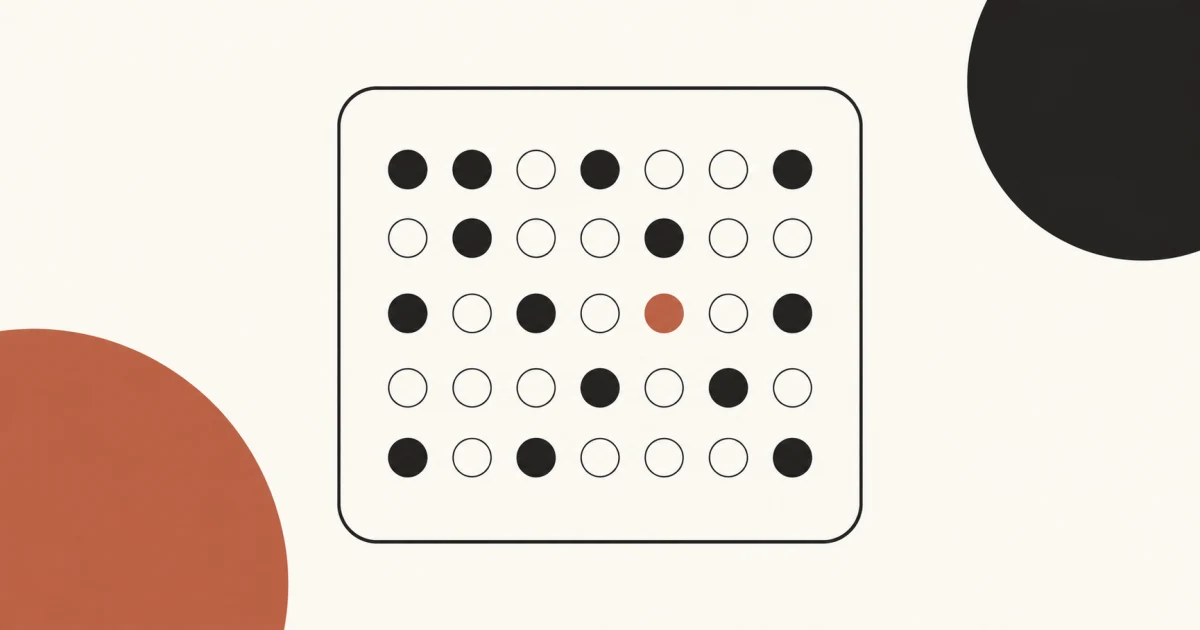
Un fondo de pantalla para seguir hábitos convierte los registros que ya has guardado en una vista rápida para el iPhone. En One Dot puedes crear un hábito de una vez al día o uno de tipo mapa de calor, registrar cada acción en la app y elegir uno, dos o cuatro hábitos para el fondo. La imagen sirve para consultar el historial. Para marcar una acción necesitas la app o un widget interactivo, porque el fondo no admite toques.
Este formato muestra hábitos, no el paso del tiempo en general. Si buscas una escala más amplia, consulta el calendario de vida por semanas.
Ideas clave
- El tipo «una vez al día» registra si hiciste o no una acción diaria.
- El mapa de calor permite reflejar varios registros en una misma fecha.
- El fondo puede incluir uno, dos o cuatro hábitos seleccionados.
- La imagen permanece estática entre actualizaciones y no se puede pulsar.
- Aviso, widget, app y fondo cumplen funciones distintas.
Qué muestra un fondo de hábitos
El fondo presenta una parte compacta del historial que ya existe. Cada hábito elegido aparece en su propia tarjeta. La app conserva la vista detallada, donde puedes revisar fechas, la racha actual y la mejor racha.
Elige el tipo de hábito según lo que quieras anotar:
- Una vez al día funciona para una acción diaria con dos estados, hecha o no hecha.
- Mapa de calor funciona para una actividad que puede registrarse más de una vez. La intensidad visual puede diferenciar el recuento de cada día.
Usa nombres breves y descriptivos, como «Leer» o «Estirar». En una pantalla pequeña se reconocen mejor que una frase. La cuadrícula informa sobre registros guardados, pero no mide la calidad del esfuerzo ni garantiza un resultado.
Cómo preparar una vista legible
Empieza con una sola tarjeta si prefieres el mayor tamaño posible. El diseño doble resulta útil para dos registros relacionados. El diseño de cuatro tarjetas favorece la comparación, aunque cada historial dispone de menos espacio. La elección correcta es la que sigue siendo clara cuando aparecen la hora, los widgets y las notificaciones del sistema. Los diseños de dos y cuatro tarjetas y el widget interactivo son funciones de One Dot Premium; la vista de una tarjeta es la opción inicial.
Crea los hábitos en la app, asigna el tipo adecuado y añade algunos registros reales. Después abre la configuración del fondo de Habits, elige el diseño de una, dos o cuatro tarjetas y selecciona qué hábitos quieres mostrar.
La guía de Apple sobre fondos del iPhone explica cómo añadir y cambiar fondos. Deja espacio alrededor de la hora y los controles inferiores, y comprueba el contraste en el teléfono, no solo en la vista previa. La guía de configuración de One Dot explica cómo conectar una configuración guardada con el flujo del iPhone. Ejecuta una actualización manual antes de programarla.
Fondo, widget o contador de días transcurridos
Cada vista responde a una pregunta diferente. El fondo enseña un historial visual, el widget permite registrar y el contador de días solo calcula tiempo de calendario desde una fecha.
| Vista | Uso principal | ¿Permite registrar? | Cómo cambia |
|---|---|---|---|
| Fondo de hábitos | Ver uno, dos o cuatro historiales | No | Nueva imagen estática tras actualizar |
| Widget interactivo | Anotar un hábito seleccionado con rapidez | Sí | Mediante el widget y los datos de la app |
| Contador desde una fecha | Medir días de calendario desde un hito | No | Según la fecha configurada |
Pulsar un punto del fondo no crea un registro. Utiliza la app o configura el widget interactivo para el hábito que necesites anotar. Abre la app cuando quieras añadir un registro de una fecha anterior, comprobar un día concreto o consultar la racha actual y la mejor racha.
Recordatorios y límites de privacidad
Cada hábito puede tener un recordatorio diario opcional. El aviso solo te recuerda el registro. No marca el hábito por su cuenta y tampoco es necesario para hacer un check-in manual.
La política de privacidad de la app indica que los nombres de hábitos, los registros y el contenido del diario se guardan de forma local. Esa afirmación no significa que cualquier dato relacionado con la app permanezca siempre en el dispositivo. La política explica por separado la analítica limitada, los diagnósticos y las integraciones opcionales. Revísala antes de decidir qué información quieres guardar.
La separación de funciones es sencilla:
- la app crea hábitos y guarda sus registros;
- el widget interactivo puede registrar un hábito seleccionado;
- el fondo representa los historiales elegidos en una imagen;
- una automatización de Atajos puede solicitar y aplicar una imagen actualizada.
Automatiza una actualización diaria sencilla
El fondo no se renueva por sí solo. Permanece estático hasta que se ejecuta una automatización creada por ti en Atajos. Primero lanza el atajo de forma manual y comprueba que genera la imagen esperada y que la aplica al fondo de Fotos correcto. Después crea una automatización personal con el activador «Momento del día».
Apple explica cómo añadir automatizaciones personales y cómo funcionan los activadores de eventos. La guía localizada para cambiar el fondo del iPhone automáticamente cubre el proceso completo y los fallos habituales.
Una ejecución matinal refleja el estado disponible en ese momento. Si haces un registro más tarde, el fondo actual puede no mostrarlo hasta la siguiente actualización. Usa la app o el widget para consultar y cambiar el estado interactivo más reciente.
Preguntas frecuentes
¿Se puede marcar un hábito directamente en el fondo?
No. El fondo es una imagen estática y no recibe interacciones. Registra el hábito en la app o mediante el widget interactivo. La siguiente actualización del fondo podrá incluir ese dato guardado.
¿El fondo de hábitos se actualiza solo?
Solo después de configurar una automatización de Atajos y cuando esta se ejecuta. Entre dos ejecuciones, la imagen permanece estática. También puedes lanzar una actualización manual después de añadir un registro de una fecha anterior o cambiar los hábitos seleccionados.
Prioriza una lectura clara
Empieza con un hábito, comprueba que el historial es correcto y revisa el recorte final. Añade más tarjetas únicamente si dos o cuatro siguen siendo legibles. En el blog de One Dot en español encontrarás otras formas de visualizar el tiempo sin convertir esta guía de hábitos en una explicación genérica de calendarios o cuentas atrás.
Descarga One Dot en el App Store para crear un fondo de hábitos con los registros que quieras ver en la pantalla de bloqueo.