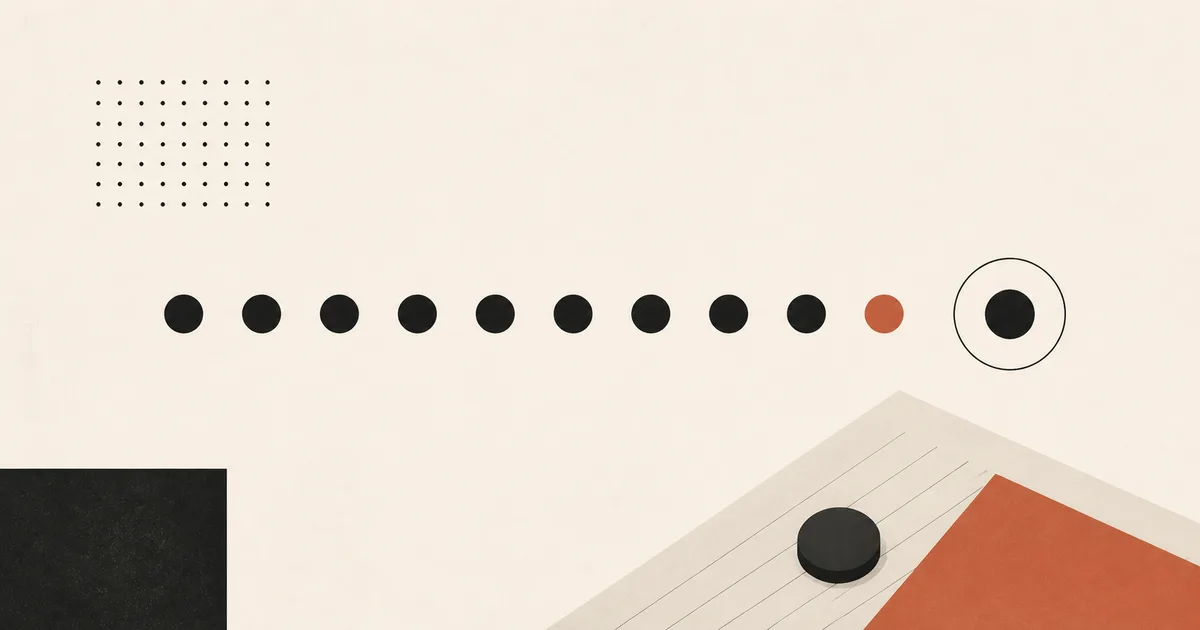
Un fondo de cuenta atrás para exámenes convierte una fecha oficial en un contador visual de días para la pantalla de bloqueo. En One Dot, selecciona el modo Personal, usa hoy o el inicio de tu periodo de estudio como fecha inicial e introduce el día del examen como fecha final. Cada actualización diaria avanza la cuadrícula sin pretender sustituir tu calendario ni tu plan de estudio.
Esta guía se centra en las decisiones propias de un examen. Para entender el contador general y otros tipos de eventos, consulta la guía completa de fondos de cuenta atrás.
Puntos clave
- Confirma la fecha en el portal vigente de tu centro, universidad u organismo examinador.
- Dedica el fondo a una prueba o a un periodo de exámenes claramente definido.
- El modo Personal admite inicio, final, título breve, cuadrícula de puntos y estadísticas opcionales.
- Entre actualizaciones, el fondo sigue siendo una imagen estática.
- Guarda materias y tareas en un calendario; usa el fondo para ver un solo horizonte temporal.
¿Qué debe mostrar el fondo?
Un fondo útil responde de inmediato a una pregunta: ¿cuántos días faltan para este examen? Necesita una fecha final inequívoca, una etiqueta corta como «QUÍMICA» o «SELECTIVIDAD» y contraste suficiente para leer los puntos detrás del reloj.
One Dot representa cada día con un punto. Los puntos rellenos muestran la parte transcurrida; los puntos discretos, el tiempo que queda; y un color de acento puede señalar hoy. Si activas las estadísticas de progreso, también aparece el número de días restantes. Es una cuenta diaria, no un temporizador en vivo con segundos.
El fondo no sabe si terminaste un tema ni si cambiaron la convocatoria. Solo representa las fechas guardadas. Esa limitación mantiene el contenido honesto y evita confundir un contador con una herramienta de seguimiento académico.
Antes de empezar
Prepara lo siguiente:
- la fecha oficial del examen, tomada de una fuente actual del organismo responsable;
- una fecha de inicio, normalmente hoy o el comienzo de un bloque de estudio;
- un título corto que se lea bien en el móvil;
- una pantalla bloqueada basada en Fotos si quieres automatizarla en iPhone;
- una configuración de One Dot guardada y un plan activo para generar fondos programados.
Apple explica cómo crear fondos de Fotos, Fotos aleatorias, Tiempo, Astronomía, Emoji y Color en su guía de fondos para iPhone. La automatización de One Dot actualiza una imagen dentro de un fondo de Fotos, por lo que debes crearlo antes de probar el atajo.
Paso 1: Elige un periodo real y verificable
La fecha final debe ser el día publicado por tu institución. Si tienes varias pruebas, elige la siguiente que condiciona tu trabajo actual. Usa el último examen como final solo cuando quieras representar toda la convocatoria como un único bloque.
La fecha inicial cambia lo que comunica la cuadrícula:
- Hoy produce una cuenta directa desde este momento.
- Inicio del estudio muestra el tiempo consumido y el que queda.
- Inicio del curso añade contexto, pero reduce el tamaño de los puntos.
One Dot no consulta calendarios académicos ni detecta modificaciones. Si el centro cambia la fecha, actualiza manualmente la configuración guardada.
Paso 2: Crea la cuadrícula en el modo Personal
Abre el generador de fondos de One Dot, selecciona Personal e introduce las dos fechas. Personal es una vista premium. Activa el título solo si el nombre corto de una asignatura ayuda a orientarte. Enciende Mostrar estadísticas de progreso cuando quieras combinar los puntos con la cifra de días restantes.
Prueba la agrupación semanal para leer la preparación por semanas. Para periodos cortos, una cuadrícula sin agrupar puede ocupar mejor el espacio. La decisión correcta es la que se entiende en el tamaño real de la pantalla de bloqueo, no la que parece más grande en el editor.
Antes de seguir, comprueba tres cosas: fechas idénticas a la fuente oficial, cifra restante razonable y último punto asociado al examen correcto.
Paso 3: Diseña para la pantalla bloqueada
Usa contraste alto y un único acento. Mantén la información importante lejos del reloj, los widgets, las notificaciones y los controles inferiores.
Para un resultado tranquilo:
- fondo neutro y puntos oscuros para el tiempo transcurrido;
- acento reservado para hoy o un hito concreto;
- título corto, sin una lista completa de asignaturas;
- perfil de dispositivo igual al teléfono que utilizarás;
- ninguna promesa de nota, productividad o cambio de hábitos.
La guía del progreso anual con 365 puntos muestra otra forma de mantener legible una cuadrícula densa. Aquí, sin embargo, el final debe ser la fecha confirmada del examen, no el 31 de diciembre.
Paso 4: Guarda y prueba una actualización manual
Guarda el diseño y sigue la guía de actualización automática. En iPhone, instala el atajo de One Dot, introduce el token privado de la configuración y ejecútalo una vez a mano. No publiques ese token ni lo incluyas en capturas.
La ejecución manual confirma que la configuración, la red, la generación de imagen y la acción de fondo funcionan juntas. Si falla, revisa token, conexión, plan activo, permisos y fondo de Fotos activo antes de programar nada.
Apple diferencia los atajos iniciados manualmente de las automatizaciones personales activadas por un evento. También indica que una automatización personal pertenece a un dispositivo concreto (Manual de Atajos). Después de cambiar o restablecer el iPhone, vuelve a probarla.
Paso 5: Programa la actualización diaria
Cuando la prueba manual funcione, crea una automatización Momento del día, elige una hora por la mañana, repite a diario, selecciona el atajo de One Dot y activa Ejecutar inmediatamente cuando aparezca. Apple documenta hora fija, amanecer y atardecer, con repetición diaria, semanal o mensual, en su guía de activadores.
La guía para cambiar el fondo con Atajos detalla el proceso y los fallos habituales. Recuerda la diferencia: el fondo no cuenta de forma continua. Cada ejecución solicita una imagen estática nueva que refleja el día actual.
Para verificarlo sin esperar hasta mañana, programa primero una hora cercana. Bloquea el teléfono y comprueba después que cambió el fondo de Fotos previsto. Luego establece la hora definitiva.
Errores habituales
Usar una fecha no oficial. Una publicación social o el calendario del curso anterior puede estar desactualizado.
Meter todos los exámenes en una imagen. Personal tiene un inicio y un final. Gestiona varias pruebas en tu calendario.
Confundir días pasados con trabajo realizado. Los puntos cuentan fechas, no temas estudiados.
Ocultar la cuadrícula bajo el reloj. Comprueba siempre el recorte final en el teléfono.
Automatizar antes de probar. Primero valida una ejecución manual completa.
¿Fondo, widget o imagen estática?
Elige un fondo si quieres una superficie visual grande que cambie una vez por actualización. Elige un widget si necesitas un contador pequeño y en vivo de una app compatible. Usa una imagen estática para un recordatorio de un solo día sin automatización.
One Dot visualiza un periodo. No administra múltiples exámenes, tareas, recordatorios, calificaciones ni segundos en vivo. Si necesitas esas funciones, usa un planificador académico y conserva el fondo como vista complementaria.
Crea tu cuenta atrás de examen
Confirma una fecha, elige un periodo legible y prueba una actualización manual. Descarga One Dot en el App Store para mantener los días restantes visibles en tu pantalla de bloqueo.