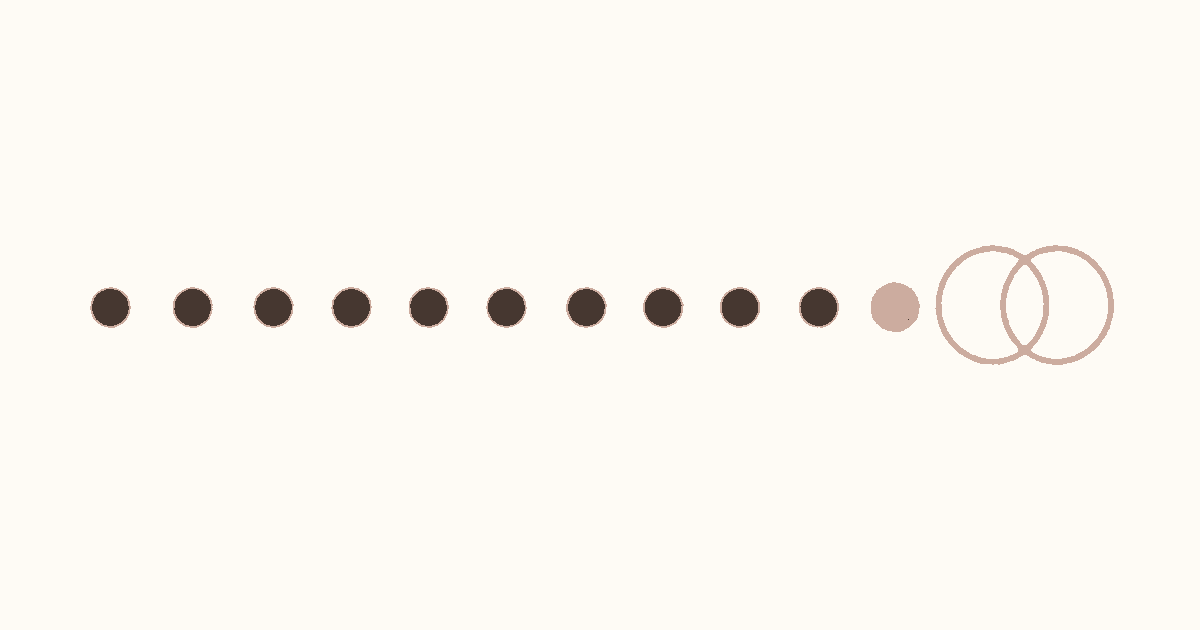
Un fond d’écran compte à rebours avant le mariage garde une date de cérémonie confirmée sous vos yeux sur l’écran verrouillé de l’iPhone. Dans One Dot, choisissez le mode Countdown, définissez une date de départ et le jour du mariage, puis utilisez si vous le souhaitez une automatisation quotidienne dans Raccourcis pour appliquer une nouvelle image. Vous voyez ainsi combien de jours restent sans transformer l’écran en outil d’organisation.
Ce guide traite les choix propres à la cérémonie. Pour les autres échéances, consultez le guide général du compte à rebours en fond d’écran.
À retenir
- Choisissez la cérémonie qui sert réellement de repère si le mariage civil, religieux et la réception ont lieu à des dates différentes.
- Le mode Countdown accepte une date de début, une date de fin, un titre court facultatif, une grille de jours et des statistiques de progression.
- Entre deux actualisations, le fond reste une image fixe. Ce n’est ni un minuteur en direct, ni un compte partagé, ni un organisateur de mariage.
- One Dot ne gère pas les invités, prestataires, budgets, invitations, plans de table ou changements d’horaire.
- Testez une image et une exécution manuelle du raccourci avant de programmer une mise à jour quotidienne.
Que doit afficher un compte à rebours de mariage ?
Il doit montrer un seul horizon temporel : les jours menant à la cérémonie choisie. One Dot dessine la période enregistrée sous forme de grille. Les jours passés se remplissent, le jour actuel peut recevoir une couleur d’accent et les jours futurs restent ouverts ou plus discrets. Les statistiques facultatives donnent une lecture chiffrée de la même période.
Conservez l’organisation ailleurs. Un écran verrouillé peut être lu par les personnes proches du téléphone. One Dot ne remplace pas une liste d’invités, un budget, le suivi des réponses, les contrats de prestataires ou le plan de table. Le fond représente le temps écoulé, pas l’avancement des préparatifs.
Cette mission précise évite aussi de concurrencer les autres contenus. Le guide principal couvre les formats généraux de compteur de jours, tandis que le fond d’écran jours depuis convient aux anniversaires après la cérémonie.
Avant de commencer
Préparez quatre éléments :
- la date locale confirmée de la cérémonie visée ;
- un début pertinent, par exemple aujourd’hui, les fiançailles ou un jalon de préparation ;
- un titre facultatif et court, comme « NOTRE JOUR » ou vos initiales ;
- un écran verrouillé basé sur une photo si Raccourcis doit remplacer l’image.
Apple explique comment ajouter une photo et personnaliser l’écran dans son guide des fonds d’écran de l’iPhone. N’affichez pas les noms complets, adresses, codes d’accès, références de réservation ou détails privés du programme.
Étape 1 : choisir le bon jour de mariage
Utilisez comme date de fin la cérémonie que vous appelez « jour du mariage ». La signature civile, la cérémonie religieuse ou laïque et la réception peuvent avoir lieu à des dates différentes. Choisissez un seul point d’arrivée pour que le titre et les points restent cohérents.
Pour un mariage à l’étranger, séparez le départ de la cérémonie, sauf si le voyage est le jalon que vous voulez voir. Le guide du compte à rebours avant les vacances explique comment compter jusqu’au départ.
Entrez une date de calendrier, pas une heure. La grille de One Dot avance par jour et ne décompte pas les heures, minutes ou secondes. Gardez l’heure exacte, le lieu et les dernières modifications dans votre calendrier ou vos documents.
Étape 2 : donner un début honnête à la période
La date de départ définit le sens des points remplis. Choisissez aujourd’hui pour voir l’attente restante. Choisissez la date des fiançailles pour représenter toute la période. Choisissez un jalon de préparation pour une dernière ligne droite plus courte et lisible.
Ne reculez pas artificiellement le début pour ajouter des points. Une longue période rend chaque jour plus petit. Une bonne plage se résume facilement : « des fiançailles à la cérémonie » ou « les 100 derniers jours ».
Si deux personnes veulent le même état, elles doivent saisir exactement les mêmes dates sur les deux appareils et comparer les aperçus. One Dot ne synchronise pas un compte à rebours partagé entre comptes ou téléphones.
Étape 3 : construire une grille lisible
Ouvrez One Dot, sélectionnez Countdown et saisissez les deux dates. Countdown est un mode Premium. Activez le titre facultatif uniquement si quelques mots améliorent l’image, puis décidez si les statistiques ont leur place sur l’écran verrouillé.
Vérifiez dans l’aperçu :
- le premier point correspond au début choisi ;
- aujourd’hui apparaît à la position attendue ;
- le dernier point correspond à la cérémonie ;
- le titre et la grille restent lisibles autour de l’heure et des widgets.
Les compteurs peuvent décrire différemment le jour présent et le jour J. Fiez-vous à l’aperçu de One Dot pour l’image finale plutôt qu’au nombre affiché par une autre application.
Étape 4 : protéger la vie privée et contrôler le cadrage
Utilisez un contraste fort, une seule couleur d’accent et assez d’espace autour de l’heure, des widgets, notifications et commandes du bas. Une photo de couple peut convenir, mais une scène détaillée masque les petits points. Un arrière-plan calme rend le repère du jour plus visible.
Gardez un titre court et discret. « NOTRE JOUR » révèle moins que deux noms complets, une adresse et un horaire. Le guide de l’année en 365 points applique le même principe à une grille plus dense : la décoration ne sert que si l’information reste lisible sur le téléphone.
Enregistrez une image d’essai et observez le véritable écran verrouillé. L’éditeur ne peut pas reproduire toutes les tailles d’horloge, widgets, modes de concentration, notifications et recadrages.
Étape 5 : tester une actualisation avant l’automatisation
Générez le fond une fois et confirmez la position actuelle ainsi que le point final. Suivez ensuite le guide de configuration de One Dot pour relier la configuration enregistrée à Raccourcis.
Apple explique comment créer une automatisation personnelle et choisir un déclencheur comme l’heure de la journée. Lancez d’abord le raccourci manuellement, autorisez les actions requises et vérifiez que le bon écran verrouillé photo change.
Le guide d’automatisation du fond d’écran couvre la configuration et les pannes courantes. Ne programmez la mise à jour quotidienne qu’après un test réussi. Chaque exécution crée une nouvelle image fixe ; rien ne défile en continu entre les exécutions.
Erreurs fréquentes
Compter jusqu’au mauvais événement. Décidez si la cible est la cérémonie civile, religieuse, la réception ou une autre fête.
Afficher des informations privées. Les adresses, données des invités, contacts, références et codes restent dans des outils protégés.
Attendre une synchronisation ou une planification. One Dot représente des dates enregistrées, mais ne partage pas le compte et ne suit ni réponses ni tâches.
Attendre un minuteur en direct. L’image change uniquement lorsqu’une nouvelle version est générée et appliquée.
Ignorer le test manuel. Une automatisation répète le raccourci ; elle ne corrige pas une mauvaise date, une autorisation manquante, un accès Premium inactif ou un cadrage inadapté.
À quoi ressemble un résultat réussi ?
L’écran terminé montre une période compréhensible, une position actuelle visible et une arrivée liée à la cérémonie choisie. Une exécution manuelle remplace le fond prévu. L’exécution programmée suivante fait avancer l’image sans modifier la date du mariage.
Après la cérémonie, retirez le compte à rebours ou changez son objectif. Pour un anniversaire limité dans le temps, passez à un fond d’écran jours depuis au lieu de conserver un compte expiré.
Créer votre compte à rebours de mariage
Confirmez une cérémonie, choisissez un début pertinent, protégez le titre et testez une actualisation. Téléchargez One Dot sur l’App Store pour créer un fond de compte à rebours centré sur votre mariage.