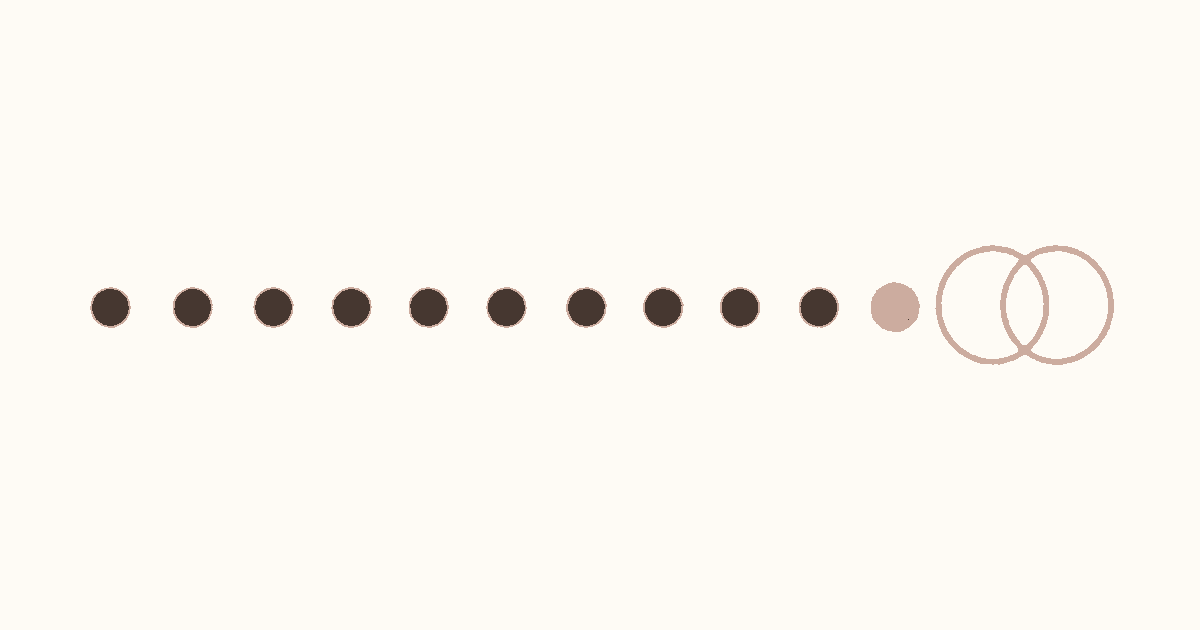
शादी का काउंटडाउन वॉलपेपर आपकी पक्की शादी की तारीख को iPhone लॉक स्क्रीन पर सामने रखता है। One Dot में Countdown मोड चुनें, अर्थपूर्ण शुरुआत और शादी का दिन सेट करें, फिर चाहें तो रोज नई तस्वीर लगाने के लिए Shortcuts automation चलाएं। इससे “शादी में कितने दिन बाकी हैं?” का जवाब दिखता है, लेकिन लॉक स्क्रीन शादी की पूरी योजना नहीं बनती।
यह गाइड विवाह समारोह के फैसलों पर केंद्रित है। दूसरे आयोजनों के लिए दिन गिनने वाले काउंटडाउन वॉलपेपर की मुख्य गाइड देखें।
मुख्य बातें
- उसी समारोह की तारीख चुनें जिसका इंतजार आप दिखाना चाहते हैं, खासकर जब कोर्ट मैरिज, धार्मिक रस्म और रिसेप्शन अलग दिनों में हों।
- Countdown में start date, end date, छोटा वैकल्पिक goal title, दिन की dot grid और progress stats मिलते हैं।
- अपडेट के बीच वॉलपेपर स्थिर तस्वीर रहता है। यह live seconds timer, shared countdown या wedding planner नहीं है।
- One Dot मेहमान, vendor, budget, invitation, seating या schedule change संभालता नहीं है।
- रोज का अपडेट लगाने से पहले एक तस्वीर और Shortcut का एक manual run जांचें।
शादी के काउंटडाउन में क्या दिखना चाहिए?
उपयोगी काउंटडाउन एक ही समय-सीमा दिखाता है: चुने गए समारोह तक के दिन। One Dot सेव की गई अवधि को दिनों की grid में बनाता है। बीते दिन भरते जाते हैं, आज के दिन को accent रंग मिल सकता है और आने वाले दिन खाली या हल्के रहते हैं। वैकल्पिक progress stats उसी अवधि को अंकों में भी दिखा सकते हैं।
शादी की योजना किसी सुरक्षित planning tool में रखें। लॉक स्क्रीन आसपास के लोगों को दिख सकती है। One Dot guest list, RSVP, vendor, budget या seating-plan app नहीं है। यहां डॉट समय बताते हैं, तैयारी पूरी होने का दावा नहीं करते।
यह सीमित उद्देश्य दूसरे पन्नों से टकराव भी रोकता है। मुख्य लेख सामान्य countdown और day-counter format समझाता है, जबकि शादी के बाद anniversary के लिए बीते दिनों का वॉलपेपर बेहतर है।
शुरू करने से पहले
चार चीजें तैयार रखें:
- उस समारोह की पक्की स्थानीय तारीख;
- आज, सगाई या कोई planning milestone जैसी अर्थपूर्ण शुरुआत;
- “हमारा दिन” या initials जैसा छोटा वैकल्पिक title;
- Photo वाला iPhone Lock Screen, अगर Shortcut से तस्वीर बदलनी है।
Apple की iPhone wallpaper guide बताती है कि अपनी photo वाला Lock Screen कैसे जोड़ें और बदलें। title या background पर पूरे नाम, venue address, access code, booking reference या निजी समय-सारणी न रखें।
चरण 1: सही शादी की तारीख चुनें
End date वही समारोह रखें जिसे आप “शादी का दिन” कहते हैं। कानूनी पंजीकरण, धार्मिक रस्म, मुख्य फेरे और रिसेप्शन अलग दिनों में हो सकते हैं। एक endpoint चुनकर उसी पर टिकें, ताकि heading और dots दोनों का मतलब साफ रहे।
Destination wedding में यात्रा की तारीख को समारोह से अलग रखें, जब तक आप असल में departure तक नहीं गिनना चाहते। यात्रा काउंटडाउन गाइड बताती है कि शादी के बजाय प्रस्थान तक कैसे गिनें।
दिन की तारीख चुनें, घंटे की नहीं। One Dot की grid दिन के हिसाब से आगे बढ़ती है और घंटे, मिनट या सेकंड live नहीं गिनती। सही मुहूर्त, venue और आखिरी बदलाव calendar या शादी के दस्तावेज में रखें।
चरण 2: शुरुआत को सही अर्थ दें
Start date तय करती है कि भरे हुए dots क्या बताते हैं। आज चुनने पर अभी से बची प्रतीक्षा दिखती है। सगाई की तारीख चुनने पर पूरी यात्रा दिखाई देती है। कोई planning milestone चुनने पर आखिरी समय छोटा और ज्यादा पढ़ने योग्य रहता है।
सिर्फ अधिक dots के लिए शुरुआत बहुत पीछे न ले जाएं। अवधि लंबी होगी तो हर दिन छोटा दिखेगा। अच्छा range एक वाक्य में समझ आता है, जैसे “सगाई से शादी तक” या “आखिरी 100 दिन”।
दो फोन पर एक जैसा progress चाहिए तो दोनों में बिल्कुल वही start और end dates डालकर preview मिलाएं। One Dot accounts या phones के बीच shared wedding countdown sync नहीं करता।
चरण 3: पढ़ने योग्य शादी day counter बनाएं
One Dot खोलें, Countdown चुनें और दोनों तारीखें भरें। Countdown Premium mode है। वैकल्पिक goal title तभी चालू करें जब छोटा heading तस्वीर को बेहतर बनाए। फिर तय करें कि progress number लॉक स्क्रीन पर सच में उपयोगी है या नहीं।
Preview में जांचें:
- पहला dot चुनी हुई शुरुआत दिखाता है;
- आज अपेक्षित जगह पर है;
- आखिरी position समारोह की तारीख है;
- clock और widgets के आसपास title और grid साफ हैं।
अलग apps आज और event day को अलग तरीके से गिन सकती हैं। दूसरी app के अंक को सही मानने के बजाय One Dot preview को उस तस्वीर का स्रोत मानें जो वास्तव में दिखेगी।
चरण 4: privacy और असली crop के लिए design करें
ऊंचा contrast, एक accent color और clock, widget, notifications व नीचे के controls के आसपास खाली जगह रखें। Couple photo अच्छी लग सकती है, लेकिन बहुत detail छोटे dots छिपा देती है। शांत background आज का marker जल्दी दिखाता है।
Title छोटा और निजी रखें। “हमारा दिन” दो पूरे नाम, venue और timetable से कम जानकारी खोलता है। 365-dot year progress guide घनी grid पर भी यही नियम अपनाती है: सजावट तभी उपयोगी है जब phone पर जानकारी साफ बचे।
एक test image save करके असली Lock Screen पर देखें। Editor हर clock style, widget, Focus, notification और crop की नकल नहीं कर सकता।
चरण 5: automation से पहले एक update जांचें
एक बार wallpaper generate करें और आज की position तथा ceremony endpoint की पुष्टि करें। फिर saved setup को Shortcuts से जोड़ने के लिए One Dot setup guide अपनाएं।
Apple बताता है कि personal automation कैसे बनाएं और Time of Day जैसा trigger कैसे चुनें। पहले wallpaper Shortcut manually चलाएं, जरूरी actions की permission दें और सही Photo Lock Screen बदलने की पुष्टि करें।
iPhone wallpaper automation guide setup और errors को विस्तार से समझाती है। Manual run सफल होने के बाद ही daily refresh लगाएं। हर run नई static image बनाकर लगाता है; बीच के समय wallpaper लगातार नहीं गिनता।
आम गलतियां
गलत समारोह तक गिनना। तय करें कि endpoint court marriage, मुख्य ceremony, reception या दूसरी celebration है।
निजी जानकारी दिखाना। Address, guest data, vendor contact, booking reference और access code सुरक्षित tools में रखें।
Partner sync या planning की उम्मीद करना। One Dot तारीखें दिखाता है, shared counter, RSVP या task tracking नहीं देता।
Live timer की उम्मीद करना। तस्वीर सिर्फ नई image generate और apply होने पर बदलती है। आखिरी घंटे screen पर tick नहीं होते।
Manual test छोड़ना। Scheduled automation Shortcut दोहराता है; गलत तारीख, missing permission, inactive Premium access या खराब crop ठीक नहीं करता।
सही नतीजा कैसा दिखेगा?
तैयार Lock Screen पर एक समझ आने वाला date range, आज की साफ position और चुने गए समारोह से जुड़ा अंतिम बिंदु दिखना चाहिए। Manual Shortcut सही wallpaper बदले। अगला scheduled run शादी की सेव तारीख बदले बिना image को एक दिन आगे करे।
शादी के बाद countdown हटाएं या उसका उद्देश्य बदलें। Anniversary के लिए expired counter छोड़ने के बजाय सीमित days-since wallpaper इस्तेमाल करें।
अपना शादी काउंटडाउन बनाएं
एक समारोह की तारीख पक्की करें, अर्थपूर्ण शुरुआत चुनें, title निजी रखें और एक refresh जांचें। iPhone Lock Screen के लिए शादी काउंटडाउन बनाने हेतु App Store से One Dot डाउनलोड करें।