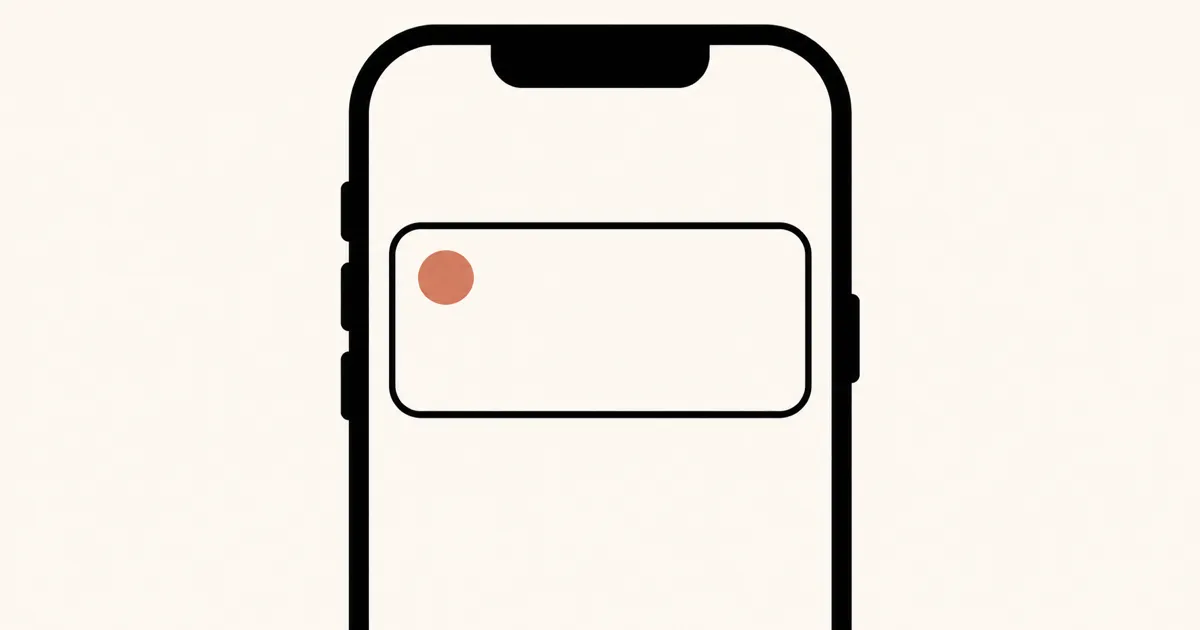
ロック画面メモ壁紙は、One Dotの日記に書いた一つの文章を、iPhoneの時計の後ろにある画像として表示する方法です。短い目標や、自分に向けた言葉、覚えておきたい一文に向いています。壁紙上でメモを編集する機能ではありません。
要点
- Notesモードは日記のメッセージ一件を壁紙に表示するPremium機能です。
- 特定の文章を選んで固定する方法と、最新のメッセージを使う方法があります。
- 「最新」は「今日のメモ」と同じ意味ではありません。日記で後から書いた別の文章に変わることがあります。
- 壁紙は静止画像です。再生成やショートカットの実行後に画像が変わります。
- ロック解除前に他人から読めるため、秘密の内容は載せないでください。
壁紙に向くのはどんな文章?
時計や通知と重ならない、短く単独で意味が伝わる一文が適しています。たとえば「返信する前に一呼吸」「今日の優先事項を一つ決める」のような、自分で書いた言葉です。長文の日記はアプリ内に残し、壁紙には要点だけを置きます。
チェック欄や期限が必要ならやることリストの壁紙、予定時刻を確認したいなら予定表の壁紙を使い分けます。ここでは一つの自由な文章を見せることに絞ります。
日記にテキストを一件書く
One DotのJournalでテキストメッセージを書き、保存します。引用文を使う場合も、壁紙に表示したい言葉だけを選び、出典を自分で確認してください。写真だけのメッセージは文章として表示されないため、言葉を見せたいときはテキストを選びます。
Apple純正の「メモ」から内容を自動で取り込む機能ではありません。元の記録をAppleの「メモ」に残す場合は、見せてもよい一文だけをOne Dotの日記に入力してください。Appleのロック画面のカスタマイズ案内は、写真の壁紙やウィジェットを設定する手順を説明しています。
Notesモードで一件を選ぶ
壁紙ギャラリーでNotesを選び、表示設定を開きます。NotesはPremiumモードです。「Use Latest Message」を使うと、対象となる日記メッセージのうち最も新しいものが選ばれます。特定の文章を表示し続けたい場合はこの設定を切り、メッセージを選択します。
最新メッセージ方式では、翌日を待たずに別の投稿が選ばれる可能性があります。ただし壁紙の画像自体は、その時点で自動的に描き直されません。選んだメッセージを削除した場合も、プレビューで表示内容を再確認してください。気分の記録を点で示す壁紙とは異なり、Notesは文章そのものを見せます。
生成後に実際のロック画面で確かめる
プレビューで時計、ウィジェット、通知の位置を見ながら文字の大きさと配置を整えます。壁紙を保存・生成して写真のロック画面に設定し、画面を点灯して読みやすさを確認します。Appleの壁紙変更手順も参照できます。
住所、パスコード、医療情報、非公開の日記、他人の個人情報は避けてください。ロック画面の文字は端末を開く前に見えます。通知が重なる場所も確認し、必要なら文章を短くして再生成します。
毎日変えるなら更新方法を決める
同じ文章を使うなら、手動で作った画像をそのまま使えます。新しい日記メッセージを壁紙に反映したいなら、One Dotの設定案内とショートカットによる壁紙更新ガイドに沿って、まず手動実行を確かめてください。Appleも個人用オートメーションを説明しています。
更新に失敗した場合、古い画像が残ります。One DotのLive Notesは日記の一件をLive Activityで表示する別の機能です。Notesの静止画壁紙と同じ仕組みとして扱わないでください。
一行から試す
人に見えても困らない一文を書き、固定か最新かを選び、まず一枚を実機のロック画面で確認しましょう。App StoreでOne Dotを入手して、PremiumのNotes壁紙を作成できます。