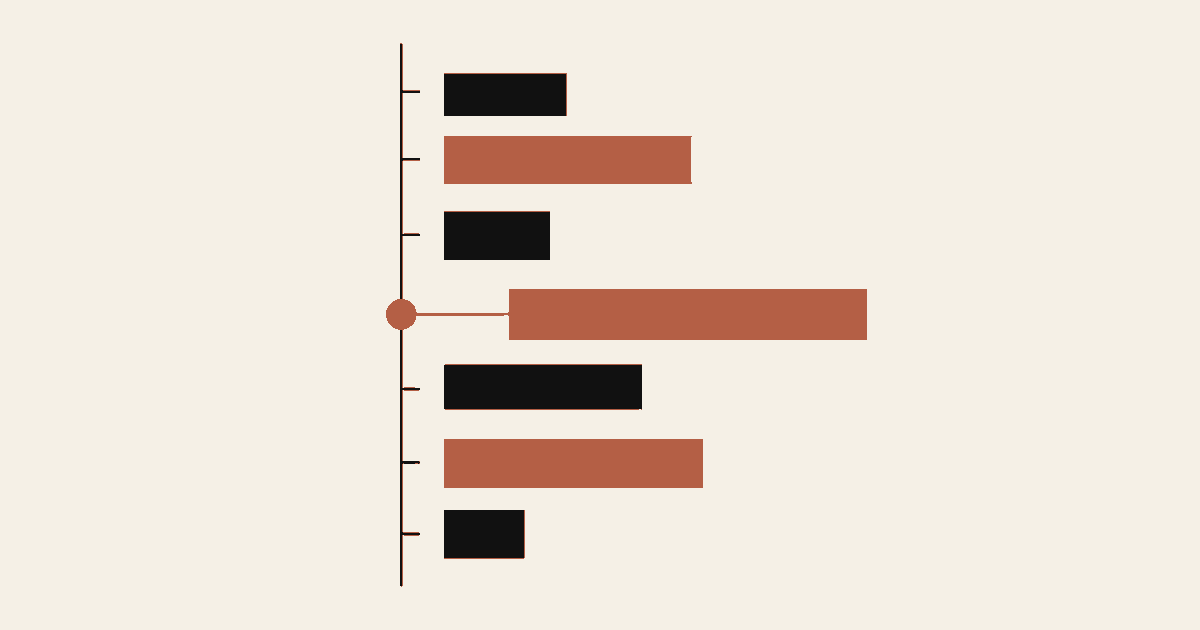
Обои с расписанием дня превращают события, которые уже есть в календаре iPhone, в статичное изображение для экрана блокировки. Режим Agenda в One Dot читает только разрешённые и выбранные календари, ставит события на весь день перед событиями со временем и сортирует остальные по началу. Список, недельная карточка, временная шкала, круговая диаграмма или месячный вид помогают увидеть план ещё до открытия приложения «Календарь».
Здесь речь именно о сегодняшних событиях с назначенным временем. Более широкий сценарий ежедневного календаря описан в руководстве по календарю на экране блокировки. Список задач решает другую задачу: событие занимает место в календаре, а напоминание может обозначать действие без конкретного временного интервала.
Главное
- Режим Agenda читает выбранные календари после разрешения доступа.
- Он показывает события на весь день и события со временем, но объём зависит от макета и свободного места.
- Макеты Agenda относятся к функциям One Dot Premium.
- Обои остаются статичным изображением, поэтому изменения появятся только после ручного или запланированного обновления.
- Названия событий видны на заблокированном экране. Выбирайте календари с учётом приватности.
Что попадает на обои с расписанием
Изображение показывает состояние календаря в момент создания. В простом списке события на весь день идут первыми, затем события со временем по порядку начала. Недельная карточка добавляет контекст ближайших дней, вертикальная шкала подчёркивает занятые интервалы, круговой макет показывает распределение времени, а месячный вид помогает оценить плотность событий.
Такой экран отвечает на вопрос «Что у меня сегодня?». Он не заменяет обои со счётчиком дней, которые отвечают на вопрос «Сколько осталось?», и не должен превращаться в общий учебник по автоматизации.
Место на экране ограничено. При насыщенном дне невозможно крупно показать заголовок, место, заметки и участников каждого события. Оставьте только важные календари и используйте короткие названия. Полная и актуальная запись остаётся в приложении «Календарь».
Что нужно до подключения календаря
Понадобятся iPhone с установленным One Dot, события в Apple Calendar, подписка One Dot Premium и разрешение на чтение календарных данных. Если календарь iCloud, Google, Exchange или подписной календарь уже отображается в Apple Calendar, iOS может предоставить его приложению через EventKit. В One Dot затем можно выбрать конкретные источники.
Apple поясняет, что для чтения существующих событий приложению нужен полный доступ EventKit, поскольку отдельного уровня «только чтение» для событий в системном разрешении нет (Apple Developer Documentation). Поэтому формулировка окна iOS может звучать шире, чем фактическое поведение приложения. В политике конфиденциальности One Dot указано: календарь используется в приложении только для чтения, данные обрабатываются на устройстве, временно хранятся в памяти и не передаются.
До выдачи доступа подумайте, какие названия допустимо видеть на заблокированном телефоне. Встреча с клиентом, врач, адрес или семейное событие могут раскрыть лишнее любому, кто посмотрит на экран.
Шаг 1. Разрешите доступ и выберите источники
Откройте One Dot и выберите дизайн Agenda в галерее или редакторе обоев. Разрешите доступ к календарю в системном окне. Затем откройте выбор календарей и оставьте только те, которые действительно нужны на экране.
Начните с небольшого набора, например личного и рабочего календаря. Праздники, дни рождения, общие и подписные календари быстро создают шум. Если предварительный просмотр пуст, проверьте разрешение в настройках iOS и наличие событий в выбранном периоде.
Проверка проста: настоящее событие из выбранного календаря должно появиться в превью, а событие из отключённого календаря не должно отображаться.
Шаг 2. Выберите макет под нужный вопрос
Ориентируйтесь не на декоративность, а на информацию, которую хотите считать за секунду.
| Макет | Для чего подходит | Основное ограничение |
|---|---|---|
| Список Agenda | Читать названия и время сегодняшних событий | Меньше контекста недели |
| Недельная карточка | Видеть сегодня внутри текущей недели | Меньше строк для событий |
| Временная шкала | Понимать занятые и свободные интервалы | Меньше места для длинных названий |
| Круговой макет | Оценивать распределение времени как на циферблате | Лучше работает с небольшим числом событий |
| Месяц | Сравнивать плотность событий по неделям | Мало деталей отдельного события |
Настройте цвет и положение так, чтобы часы iPhone, виджеты, уведомления, фонарик и камера не перекрывали важные строки. В инструкции Apple по обоям показано, как создавать и менять экран блокировки из фотографии. Оцените результат на настоящем экране блокировки, а не только в редакторе.
Шаг 3. Проверьте одно ручное обновление
Сначала создайте и примените обои вручную. Проверьте три вещи: показаны правильные календари, время совпадает с Apple Calendar, приватные сведения не раскрыты случайно. После только что внесённого изменения создайте новое изображение перед проверкой.
Готовые обои не остаются связанными с календарём. Если встречу перенесли с 10:00 на 11:00, старое время будет видно до следующего обновления изображения. Для часто меняющихся встреч источником истины остаётся «Календарь».
Инструкция по настройке One Dot объясняет связь между сохранённым дизайном и командой на iPhone. Успешный ручной запуск помогает отделить проблему разрешения или макета от проблемы автоматизации.
Шаг 4. Назначьте полезное время обновления
Когда ручной результат верен, создайте личную автоматизацию в «Командах», которая запускает команду One Dot в выбранное время. Apple описывает создание личной автоматизации и триггеры, включая время суток.
Утреннего обновления достаточно для стабильного расписания. Если встречи часто переносят, добавьте ещё один понятный запуск днём или обновляйте обои вручную после важного изменения. Это не непрерывная синхронизация: каждый запуск создаёт новое статичное изображение.
Точные шаги и устранение ошибок собраны в руководстве по автосмене обоев через «Команды». Не усложняйте автоматизацию, пока один ручной и один запланированный запуск не сработают.
Частые ошибки и проверка приватности
Выбраны все календари. Праздники, дни рождения и общие источники вытесняют полезный план. Начните с календарей, которые действительно определяют сегодня.
Обои воспринимаются как живые данные. Изображение не узнает об изменениях мгновенно. Обновляйте его после существенной правки и сверяйте критичные детали с календарём.
События спрятаны под часами. Сбалансированный макет в редакторе может плохо выглядеть после наложения системного времени и виджетов. Проверяйте реальный экран.
На виду чувствительные названия. Обои созданы для быстрого просмотра. Используйте нейтральные формулировки или исключите личные календари.
Частые вопросы
Может ли One Dot изменять события?
Нет. One Dot использует календарные данные для создания изображения, а политика конфиденциальности описывает интеграцию как доступ только для чтения. Изменяйте и удаляйте события в «Календаре».
Изменится ли обои сразу после переноса встречи?
Нет. Текущее изображение сохранится до нового запуска. «Команды» могут обновлять его в выбранное время, но не превращают картинку в живую ленту.
Можно ли показывать только один календарь?
Да. Выберите один источник в настройках Agenda. Такой вариант часто лучше для рабочего дня, учебного расписания или общего семейного плана.
Поместите сегодняшний план туда, где он виден
Выберите минимальный набор календарей, найдите читаемый макет, оцените приватность и проверьте ручное обновление до автоматизации. Скачайте One Dot в App Store, чтобы создать Premium-обои Agenda для экрана блокировки iPhone.