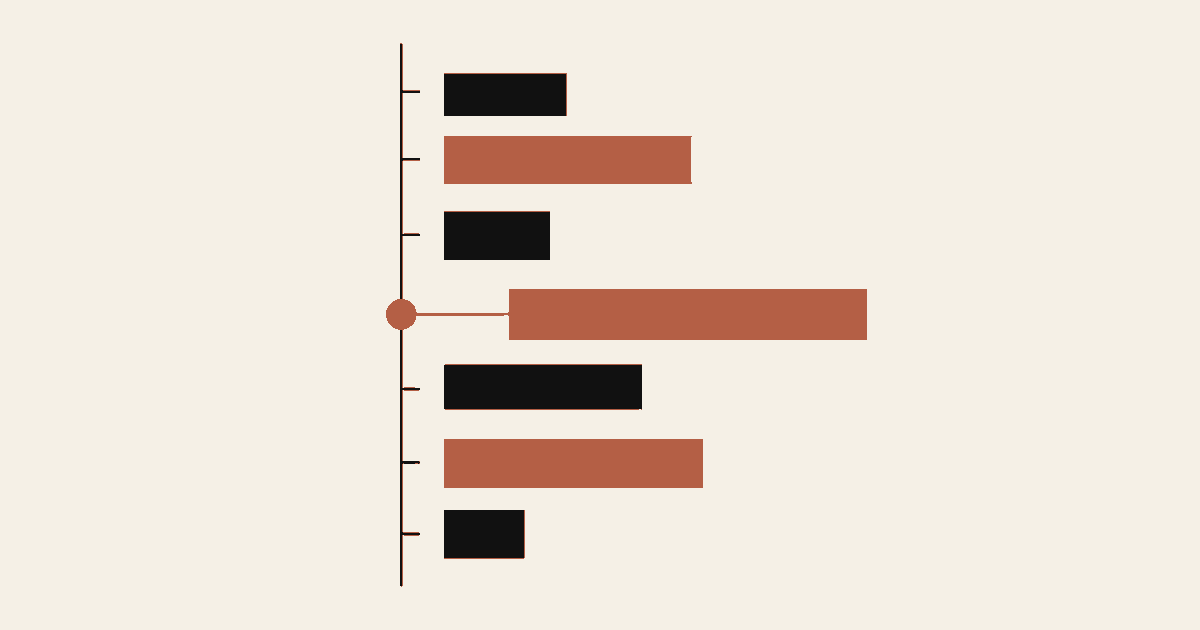
今日行程锁屏壁纸会把 iPhone 里已有的日历事件生成一张静态图片,放在锁屏上。One Dot 的 Agenda 模式读取你授权并选中的日历,先排列全天事件,再按开始时间排列定时事件。你可以选择列表、周卡片、纵向时间轴、圆形时间分布或月视图,在打开“日历”之前先看清今天的节奏。
本文聚焦“今天几点有什么事”这个任务。若你想先了解每天更新日历壁纸的整体方式,请阅读锁屏日历壁纸指南。行程也不同于任务清单:日历事件占用时间段,而提醒事项可以只是没有固定时间的待办动作。
核心要点
- 授予日历权限后,Agenda 模式只读取你选中的日历。
- 它可显示全天和定时事件,但可见数量取决于版式与屏幕空间。
- Agenda 版式属于 One Dot Premium 功能。
- 壁纸是静态图片,日历变化要等手动或定时刷新后才会出现。
- 事件标题会出现在锁屏上,选择日历时要考虑隐私。
行程锁屏壁纸会显示什么
壁纸显示的是生成图片那一刻的日历快照。基础 Agenda 列表把全天事件放在前面,定时事件按开始时间排列。周卡片补充本周位置,纵向时间轴强调忙碌区间,圆形版式显示一天中的时间分配,月视图则适合观察几周内的事件密度。
它回答的是“今天有什么安排”。倒数日壁纸指南回答“还剩多少天”,目标并不相同。把搜索意图区分开,也能避免把行程页写成泛泛的壁纸设置说明。
锁屏空间有限。繁忙的一天无法同时放大显示每个事件的标题、地点、备注和参与者。只选最重要的日历,并尽量使用简短标题。完整而最新的事件信息仍以“日历”App 为准。
连接日历前需要准备什么
你需要一台已安装 One Dot 的 iPhone、能在 Apple 日历中看到的事件、One Dot Premium 权益,以及读取日历数据的系统权限。若 iCloud、Google、Exchange 或订阅日历已经出现在 Apple 日历中,iOS 可通过 EventKit 将它作为设备上的日历来源提供给应用,One Dot 再让你从中选择。
Apple 说明,应用读取现有事件需要 EventKit 完全访问权限,因为系统没有为事件提供单独的只读授权级别(Apple Developer Documentation)。因此,iOS 权限弹窗的措辞可能显得比 One Dot 的实际行为更宽。One Dot 的应用隐私说明明确写明:日历数据在应用内只读,在设备上处理,仅临时缓存在内存中,不会持久存储或传输。
授权之前,先判断哪些内容适合出现在锁定的手机上。客户名称、就医安排、地址或家庭事件可能被任何看到屏幕的人读到。
第一步:授权并选择日历来源
打开 One Dot,从灵感图库或壁纸编辑器中选择一种 Agenda 设计。系统提示时允许日历访问,然后打开日历选择器,只保留你希望显示的来源。
建议从少量来源开始,例如一个个人日历加一个工作日历。节假日、生日、共享日历和订阅日程全部打开时,真正重要的安排很容易被淹没。若预览为空,请检查 iOS 设置中的权限,并确认选中日历在当前显示范围内确实有事件。
验证方法很直接:选中日历里的真实事件应出现在预览中,取消选择后则不应继续显示。
第二步:按查看目的选择版式
先确定你抬手时想快速回答的问题,再选择版式。
| 版式 | 适合用途 | 主要取舍 |
|---|---|---|
| Agenda 列表 | 阅读今天的事件标题与时间 | 本周上下文较少 |
| 周卡片 | 查看今天在本周中的位置 | 可见事件行数更少 |
| 时间轴 | 理解事件所在时段与空档 | 长标题空间有限 |
| 圆形时间图 | 像钟面一样观察时间分配 | 事件较少时更清楚 |
| 月视图 | 比较整月各周的事件密度 | 单个事件细节较少 |
调整颜色和位置,避免 iPhone 时钟、小组件、通知、手电筒与相机按钮盖住重要行。Apple 锁屏壁纸设置指南介绍了如何创建和编辑照片锁屏。不要只看编辑器预览,还要回到真实锁屏检查最终裁切。
第三步:先完成一次手动刷新
第一次请手动生成并应用壁纸。检查三点:包含的是正确日历、事件时间与 Apple 日历一致、敏感信息没有意外露出。若刚添加或修改事件,应重新生成图片后再判断结果。
生成后的壁纸不会继续连接日历。会议从 10:00 改到 11:00 后,旧时间仍会留在图片上,直到下一次刷新。对于经常临时变化的约会,应继续以“日历”App 中的记录为准。
One Dot 设置指南说明了保存的壁纸设计如何与 iPhone 工作流程连接。先让手动运行成功,才能把日历权限或版式问题与快捷指令问题分开排查。
第四步:安排有用的更新时间
手动结果正确后,在“快捷指令”中创建个人自动化,让 One Dot 壁纸快捷指令在合适的时间运行。Apple 介绍了如何创建个人自动化,并选择“特定时间”等触发条件。
如果日程稳定,早晨刷新一次通常就能覆盖当天查看需求。若会议经常改变,可以在稍晚时段再安排一次由你控制的运行,或在重要变更后手动运行。不要把它称为持续同步:每次运行都只是生成一张新的静态图片。
更具体的步骤和故障排查可参考 iPhone 快捷指令自动换壁纸指南。在一次手动运行和一次定时运行都成功前,保持自动化简单。
常见错误与隐私检查
选中了所有日历。 节假日、生日和共享来源会挤占真正有用的行程。先保留会影响今天计划的日历。
把壁纸当成实时数据。 图片无法立刻响应事件变化。重要修改后要刷新,并继续用“日历”确认关键细节。
事件被时钟遮住。 版式在空白预览中可能很平衡,叠加系统时间和小组件后却无法阅读。务必检查真实锁屏。
敏感标题直接露出。 锁屏本来就容易被看见。使用中性事件名称,或排除包含私人内容的日历。
常见问题
One Dot 能修改我的日历事件吗?
不能。One Dot 使用日历信息来生成图片,隐私说明将此集成描述为只读。编辑、移动、接受或删除事件都应在“日历”中完成。
会议改期后壁纸会马上变化吗?
不会。当前图片一直保持不变,直到你再次运行刷新。快捷指令可以按选定时间自动运行,但不会把静态壁纸变成实时信息流。
可以只显示一个日历吗?
可以。在 Agenda 设置中只选一个具体日历。工作日、课程表或家庭共享安排通常会因此更清楚。
把今天的安排放到抬手可见的位置
只选能回答“今天有什么事”的日历,选择易读版式,检查隐私,并在自动化前验证一次手动刷新。在 App Store 下载 One Dot,为 iPhone 锁屏创建 Premium 行程壁纸。