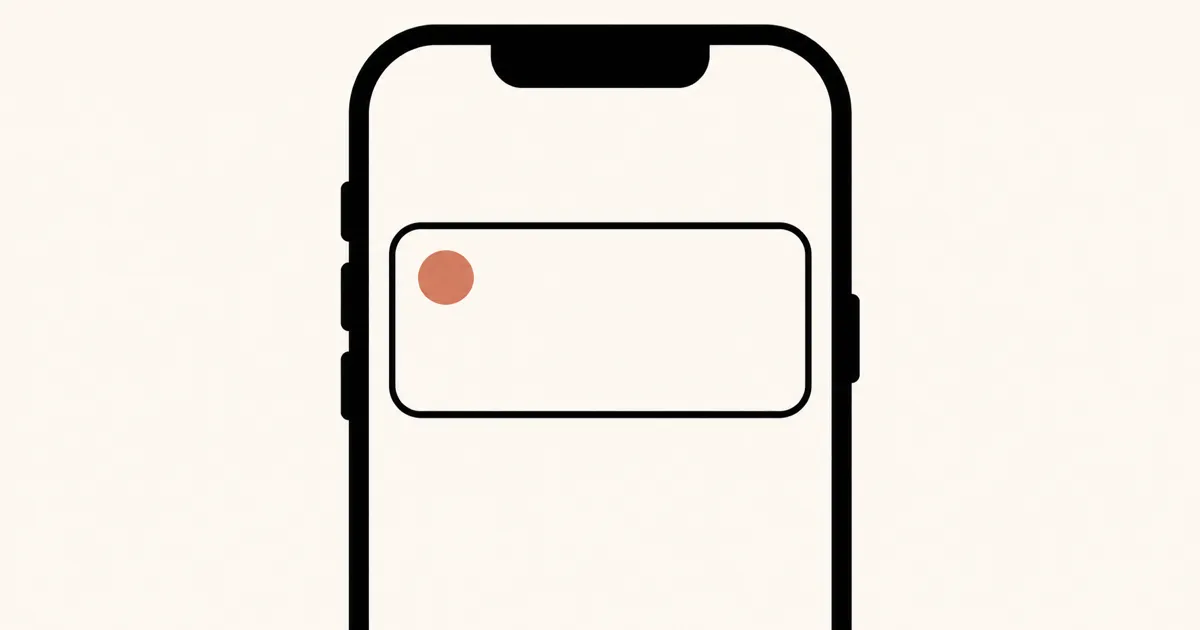
Ein Notizen-Hintergrund für den Sperrbildschirm zeigt eine einzelne Journal-Nachricht als Teil des iPhone-Hintergrundbilds. Schreiben Sie einen kurzen Gedanken in One Dot, wählen Sie den Premium-Modus Notes und erzeugen Sie das Bild. Die Notiz ist im Bild sichtbar, aber nicht direkt auf dem Sperrbildschirm editierbar.
Das Wichtigste
- Notes zeigt jeweils eine Journal-Nachricht im Hintergrundbild; der Modus erfordert Premium.
- Sie können eine Nachricht fest auswählen oder die neueste verwenden.
- „Neueste“ bedeutet nicht zwingend „heute“; ein späterer Journal-Eintrag kann die Auswahl ändern.
- Das Bild bleibt bis zur nächsten Erzeugung oder erfolgreichen Kurzbefehls-Aktualisierung statisch.
- Schreiben Sie keine vertraulichen Daten auf einen Sperrbildschirm, der von anderen gesehen werden kann.
Welche Notiz eignet sich?
Eine kurze, allein verständliche Zeile funktioniert besser als ein langer Tagebucheintrag: etwa ein selbst formulierter Gedanke oder ein Tagesziel. Prüfen Sie Schriftgröße und Abstand zur Uhr. Für abharkbare Aufgaben mit Fälligkeit ist der To-do-Hintergrund gedacht; für Termine der Agenda-Hintergrund. Notes bleibt bei freiem Text ohne Aufgabenstatus.
Journal-Nachricht schreiben und auswählen
Öffnen Sie das Journal in One Dot und speichern Sie eine Textnachricht. Ein Foto allein liefert keinen lesbaren Notiztext. Notes importiert keine Inhalte aus Apple Notizen; kopieren Sie gegebenenfalls nur einen unkritischen Satz in das Journal.
Öffnen Sie danach die Wallpaper-Galerie und wählen Sie Notes. Aktivieren Sie „Use Latest Message“, wenn die zuletzt verfasste geeignete Journal-Nachricht die Quelle sein soll. Schalten Sie diese Option aus und wählen Sie gezielt eine Nachricht, wenn der Satz trotz neuer Journal-Einträge gleich bleiben soll. Nach dem Löschen einer Auswahl prüfen Sie die Vorschau erneut: Der Modus kann auf eine andere Textnachricht zurückfallen. Der Stimmungs-Hintergrund zeigt dagegen Punkte statt persönlicher Sätze.
Bild anwenden und auf Privatsphäre achten
Erzeugen und speichern Sie den Hintergrund. Apple erklärt, wie Sie einen eigenen iPhone-Sperrbildschirm gestalten und ein Foto als Hintergrund auswählen. Prüfen Sie das Ergebnis bei eingeblendeten Mitteilungen: Uhr, Widgets und Benachrichtigungen können Teile des Texts verdecken.
Adressen, Zugangscodes, Gesundheitsdaten und private Tagebuchpassagen gehören nicht auf dieses Bild. Die Anzeige ist vor dem Entsperren sichtbar. Kürzen Sie die Zeile oder ändern Sie die Platzierung, wenn sie schwer zu lesen ist.
Wann ändert sich die Notiz?
Ein neuer Journal-Eintrag allein ersetzt das Bild nicht. Erzeugen Sie es erneut oder richten Sie nach einem manuellen Test eine Aktualisierung über die One Dot-Einrichtung und den Kurzbefehle-Leitfaden ein. Apple beschreibt persönliche Automationen. Scheitert der Kurzbefehl, bleibt das alte Bild sichtbar. Live Notes ist eine separate Live-Activity-Anzeige, kein automatisch lebendiges Hintergrundbild.
Eine Zeile sichtbar machen
Wählen Sie einen unkritischen Satz, entscheiden Sie zwischen fest und neueste, und testen Sie zunächst ein einzelnes Bild. One Dot im App Store laden, um einen Premium-Notes-Hintergrund zu erstellen.