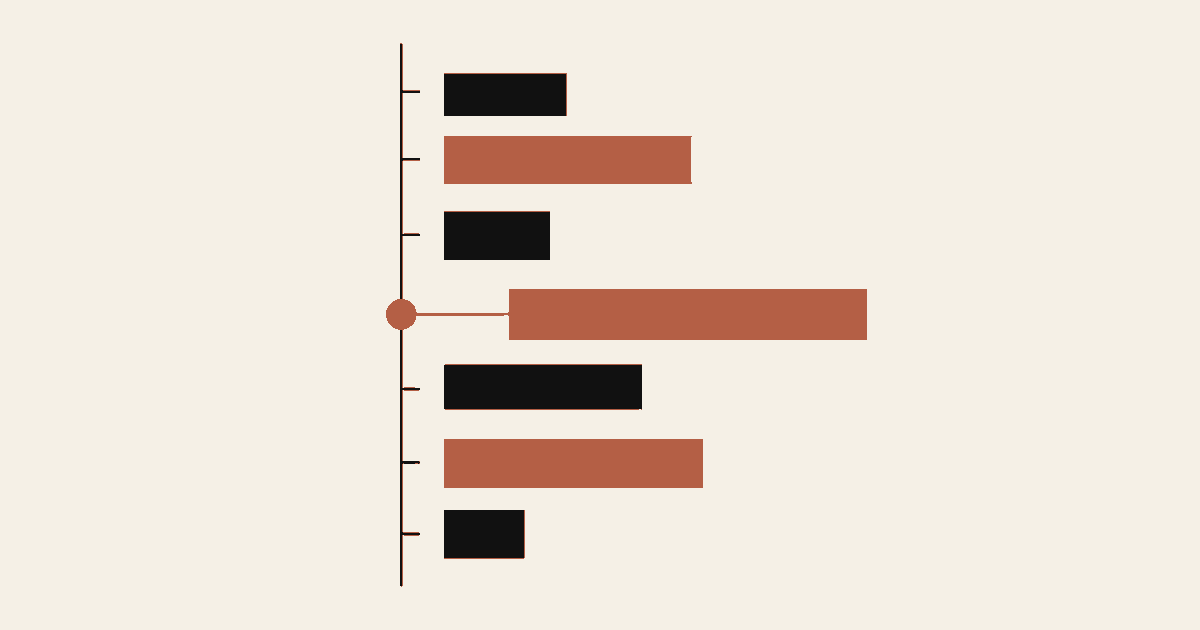
Ein Tagesplan als Sperrbildschirm-Hintergrund macht aus den Kalenderterminen auf deinem iPhone ein statisches Bild. Der Agenda-Modus von One Dot liest die von dir freigegebenen Kalender, ordnet ganztägige und terminierte Ereignisse und zeichnet daraus eine Liste, Wochenkarte, Zeitleiste, Sektorgrafik oder Monatsansicht. So kannst du den Tag überblicken, ohne zuerst die Kalender-App zu öffnen.
Der Schwerpunkt liegt hier auf Terminen mit Uhrzeit. Einen breiteren Einstieg bietet der englische Leitfaden zum automatisch aktualisierten Kalender-Hintergrund. Eine Agenda ist außerdem keine Aufgabenliste: Ein Termin belegt Zeit im Kalender, eine Erinnerung beschreibt eine Aufgabe, die nicht zwingend einen festen Zeitraum hat.
Das Wichtigste
- Der Agenda-Modus liest nur Kalender, die du nach erteilter Berechtigung auswählst.
- Ganztägige und terminierte Ereignisse können erscheinen; Umfang und Detailgrad hängen vom Layout ab.
- Die Agenda-Layouts gehören zu One Dot Premium.
- Der Hintergrund ist ein statisches Bild und zeigt Änderungen erst nach einer neuen Aktualisierung.
- Sichtbare Termintitel können vertraulich sein. Wähle Kalender bewusst aus.
Was zeigt ein Agenda-Hintergrund?
Ein Agenda-Hintergrund zeigt den Kalenderstand zum Zeitpunkt der Bilderstellung. Im einfachen Tageslayout stehen ganztägige Ereignisse vor Terminen mit Uhrzeit; zeitgebundene Termine folgen ihrer Startzeit. Andere Layouts ergänzen die laufende Woche, verteilen Ereignisse auf einer vertikalen Zeitleiste, zeigen sie als Kreis um ein Zifferblatt oder verdichten sie in einer Monatsübersicht.
Damit beantwortet die Ansicht vor allem die Frage: „Was steht heute an?“ Ein Countdown-Hintergrund beantwortet dagegen, wie viele Tage bis zu einem Datum verbleiben. Beide Inhalte auf einer Seite zu vermischen würde die Agenda unübersichtlich machen.
Der Platz ist begrenzt. Ein voller Arbeitstag passt nicht mit allen Notizen, Orten und Beschreibungen auf den Sperrbildschirm. One Dot priorisiert eine lesbare Zusammenfassung; bei sehr vielen Ereignissen kann ein Überlaufhinweis sinnvoller sein als winziger Text. Kurze Termintitel und eine kleine Kalenderauswahl helfen.
Was du vor dem Verbinden brauchst
Du brauchst ein iPhone mit One Dot, sichtbare Ereignisse in Apple Kalender, One Dot Premium und die Erlaubnis zum Lesen der Kalenderdaten. Kalender von iCloud, Google oder Exchange können berücksichtigt werden, wenn sie bereits in Apple Kalender eingerichtet und für iOS verfügbar sind.
Apple erläutert, dass eine App zum Lesen bestehender Ereignisse vollen EventKit-Zugriff benötigt, weil iOS keine reine Leseberechtigung anbietet (Apple Developer Documentation). Die Systembezeichnung klingt deshalb weiter als das tatsächliche Verhalten von One Dot. Laut Datenschutzrichtlinie der App verarbeitet One Dot Kalenderdaten nur auf dem Gerät, hält sie vorübergehend im Arbeitsspeicher und überträgt oder speichert sie nicht dauerhaft.
Prüfe trotzdem, was auf einem gesperrten iPhone sichtbar werden darf. Ein Kundenname, Arzttermin, Ort oder privater Familienkalender kann von jeder Person gelesen werden, die auf den Bildschirm blickt.
Schritt 1: Kalenderzugriff erlauben und Quellen wählen
Öffne One Dot und wähle in der Galerie oder im Hintergrund-Editor ein Agenda-Design. Erlaube den Kalenderzugriff, wenn iOS danach fragt. Öffne anschließend die Kalenderauswahl und aktiviere nur die Quellen, die im Bild erscheinen sollen.
Eine persönliche und eine berufliche Quelle reichen oft aus. Feiertage, Geburtstage, geteilte Kalender und abonnierte Sportpläne können den Tagesplan unnötig füllen. Bleibt die Vorschau leer, prüfe in den iOS-Einstellungen die Berechtigung und kontrolliere, ob der ausgewählte Kalender im angezeigten Zeitraum tatsächlich Termine enthält.
Die Kontrolle ist eindeutig: Ein echter Termin aus einem ausgewählten Kalender muss in der Vorschau erscheinen; ein Termin aus einem abgewählten Kalender darf nicht erscheinen.
Schritt 2: Das passende Layout auswählen
Wähle das Layout nach der Information, die beim kurzen Blick erkennbar sein soll.
| Layout | Geeignet für | Abwägung |
|---|---|---|
| Agenda-Liste | Heutige Titel und Uhrzeiten | Wenig Wochenkontext |
| Wochenkarte | Den heutigen Tag in der Woche | Weniger sichtbare Terminzeilen |
| Zeitleiste | Zeitliche Blöcke und Lücken | Wenig Raum für lange Titel |
| Sektorgrafik | Zeitverteilung auf einem Kreis | Am besten mit wenigen Terminen |
| Monatsansicht | Termindichte über mehrere Wochen | Weniger Details pro Ereignis |
Passe danach Farben und Position an. Uhr, Widgets, Mitteilungen sowie Taschenlampen- und Kamerataste liegen über dem Foto-Hintergrund. Apples Anleitung erklärt, wie du ein iPhone-Hintergrundbild änderst. Beurteile deshalb nicht nur die Editor-Vorschau, sondern den echten Sperrbildschirm.
Schritt 3: Eine Aktualisierung manuell prüfen
Erzeuge den Hintergrund zuerst einmal manuell. Kontrolliere die ausgewählten Kalender, die Uhrzeiten und die sichtbaren privaten Angaben. Wurde ein Termin gerade verschoben, erstelle ein neues Bild, bevor du das Ergebnis bewertest.
Nach der Erzeugung bleibt das Bild unverändert. Es ist keine laufende Kalenderansicht. Wird ein Meeting von 10:00 auf 11:00 verschoben, bleibt die alte Uhrzeit sichtbar, bis der Hintergrund erneut erstellt wird. Für kurzfristige Termine bleibt Apple Kalender die maßgebliche Quelle.
Der One Dot Einrichtungsleitfaden erklärt die Verbindung zwischen gespeichertem Design und iPhone-Ablauf. Ein manueller Test trennt Fehler bei Berechtigung oder Layout von Problemen in Kurzbefehle.
Schritt 4: Einen sinnvollen Aktualisierungszeitpunkt planen
Wenn der manuelle Lauf stimmt, erstelle in Kurzbefehle eine persönliche Automation. Apple beschreibt, wie du eine persönliche Automation erstellst und etwa „Tageszeit“ als Auslöser wählst.
Eine morgendliche Aktualisierung passt zu einem stabilen Tagesplan. Ändern sich Termine häufig, kannst du später einen weiteren selbst gewählten Lauf ergänzen oder den Kurzbefehl nach einer wichtigen Verschiebung manuell starten. Das ist keine kontinuierliche Synchronisierung: Jeder Lauf erzeugt ein neues statisches Bild.
Die genaue Einrichtung und typische Fehler behandelt der deutsche Leitfaden zur Hintergrund-Automation. Halte den Ablauf einfach, bis ein manueller und ein geplanter Lauf zuverlässig funktionieren.
Häufige Fehler und Datenschutzprüfungen
Alle Kalender auswählen. Zusätzliche Feiertags-, Geburtstags- oder Teamkalender verdrängen wichtige Termine. Beginne mit den zwei wichtigsten Quellen.
Ein Live-Bild erwarten. Änderungen erscheinen nicht sofort. Aktualisiere das Bild nach relevanten Verschiebungen.
Inhalte unter der Uhr platzieren. Prüfe den fertigen Sperrbildschirm mit allen iOS-Elementen.
Vertrauliche Titel zeigen. Nutze neutrale Bezeichnungen oder schließe private Kalender aus, wenn ein sichtbarer Titel zu viel verrät.
Häufige Fragen
Kann der Agenda-Hintergrund Termine bearbeiten?
Nein. One Dot verwendet die Daten zum Zeichnen des Bildes. Bearbeite, verschiebe oder lösche Termine in Apple Kalender.
Aktualisiert sich das Bild sofort nach einer Terminänderung?
Nein. Der aktuelle Hintergrund bleibt bis zum nächsten manuellen oder geplanten Lauf unverändert.
Kann ich nur einen Kalender anzeigen?
Ja. Wähle genau diesen Kalender in den Agenda-Einstellungen. Das ist oft die klarste Lösung für Arbeit, Studium oder einen Familienplan.
Den heutigen Plan sichtbar machen
Wähle wenige Kalender, entscheide dich für ein gut lesbares Layout und prüfe Datenschutz sowie eine manuelle Aktualisierung. Lade One Dot im App Store, um einen Premium-Agenda-Hintergrund für deinen iPhone-Sperrbildschirm zu erstellen.