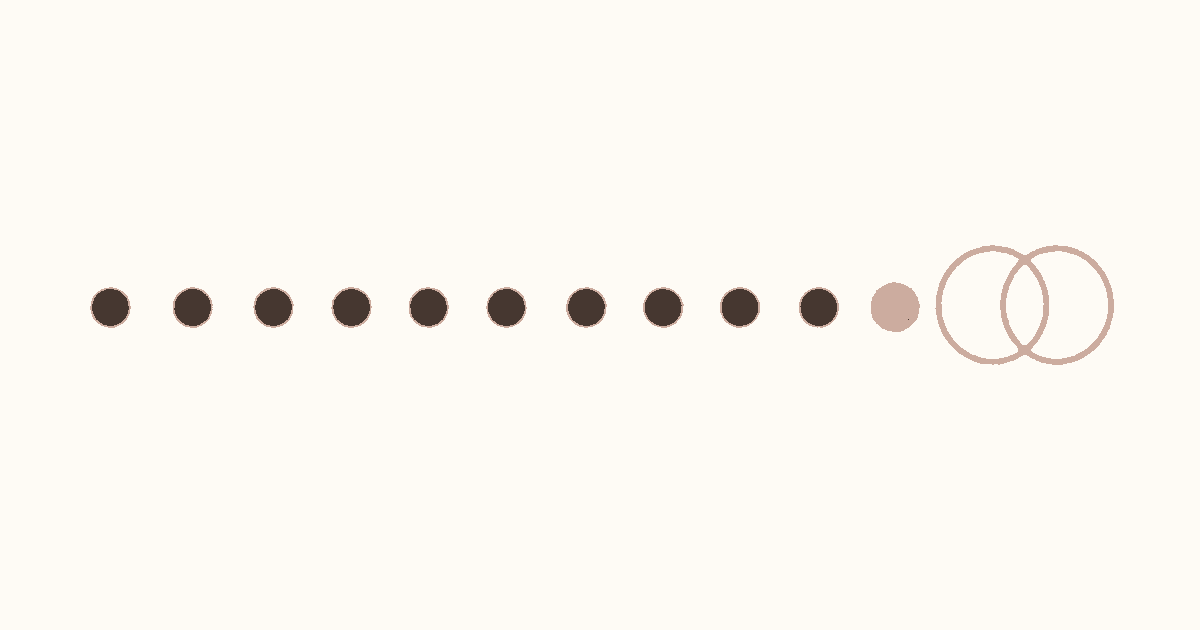
Ein Hochzeits-Countdown als Sperrbildschirm-Hintergrund hält einen bestätigten Trauungstermin auf dem iPhone sichtbar. Wähle in One Dot den Countdown-Modus, lege einen sinnvollen Starttag und den Hochzeitstag fest und lasse anschließend per täglicher Kurzbefehle-Automation ein neues Bild anwenden. So beantwortet der Sperrbildschirm ruhig die Frage „Wie viele Tage sind es noch bis zur Hochzeit?“, ohne zum Hochzeitsplaner zu werden.
Dieser Leitfaden behandelt nur die Besonderheiten rund um die Trauung. Für andere Ziele und Termine nutze den allgemeinen Leitfaden zu Countdown-Hintergründen.
Das Wichtigste in Kürze
- Nutze das Datum der Trauung, zu der du zählen möchtest, besonders wenn Standesamt, freie oder kirchliche Trauung und Feier an verschiedenen Tagen stattfinden.
- Der Countdown unterstützt Start- und Enddatum, eine optionale kurze Überschrift, ein Tagesraster und Fortschrittsangaben.
- Zwischen Aktualisierungen bleibt der Hintergrund ein statisches Bild. Er ist weder Live-Timer noch geteilter Countdown oder interaktiver Hochzeitsplaner.
- One Dot verwaltet keine Gäste, Dienstleister, Budgets, Einladungen, Sitzpläne oder Terminänderungen.
- Prüfe zuerst ein erzeugtes Bild und einen manuellen Kurzbefehl, bevor du tägliche Aktualisierungen planst.
Was sollte ein Hochzeits-Countdown zeigen?
Ein guter Hochzeits-Countdown zeigt genau einen Zeitraum: die Tage bis zur ausgewählten Trauung. One Dot zeichnet den gespeicherten Zeitraum als Tagesraster. Vergangene Tage werden gefüllt, der aktuelle Tag kann eine Akzentfarbe erhalten und zukünftige Tage bleiben offen oder dezenter. Optionale Fortschrittsangaben zeigen denselben Zeitraum zusätzlich als Zahl.
Planungsdaten gehören in andere Werkzeuge. Ein Sperrbildschirm ist für Menschen in deiner Nähe leicht sichtbar. One Dot ist keine Gäste-, Budget-, RSVP-, Dienstleister- oder Sitzplan-App. Der Hintergrund zeigt Zeit, aber nicht den Stand der Hochzeitsvorbereitung.
Diese klare Aufgabe verhindert auch Suchüberschneidungen. Der Übersichtsartikel erklärt allgemeine Tageszähler und Countdown-Formate. Der Tage-seit-Hintergrund passt dagegen zu Jahrestagen nach der Hochzeit.
Was du vorher festlegen solltest
Bereite vier Dinge vor:
- das bestätigte lokale Kalenderdatum der gewünschten Trauung;
- einen sinnvollen Starttag, etwa heute, den Verlobungstag oder einen Planungsmeilenstein;
- eine optionale kurze Überschrift wie „UNSER TAG“ oder eure Initialen;
- einen foto-basierten iPhone-Sperrbildschirm, wenn Kurzbefehle das Bild ersetzen sollen.
Apple erklärt im iPhone-Handbuch zum Sperrbildschirm, wie du einen eigenen Hintergrund anlegst und anpasst. Verzichte in Überschrift und Foto auf vollständige Namen, Adressen, Zugangscodes, Buchungsnummern und private Ablaufdetails.
Schritt 1: Den richtigen Hochzeitstermin als Ziel wählen
Setze das Enddatum auf die Zeremonie, die du mit „Hochzeitstag“ meinst. Standesamt, religiöse oder freie Trauung und Empfang können an verschiedenen Tagen liegen. Wähle einen Endpunkt und bleibe dabei, damit Überschrift und Punkteraster eindeutig bleiben.
Bei einer Hochzeit im Ausland sollte die Anreise getrennt bleiben, sofern nicht gerade sie dein sichtbarer Meilenstein ist. Der Urlaubs-Countdown-Leitfaden erklärt das Zählen bis zur Abreise statt bis zur Trauung.
Nutze ein Kalenderdatum, keine Uhrzeit. Das Raster von One Dot arbeitet tageweise und zählt nicht Stunden, Minuten oder Sekunden herunter. Die genaue Uhrzeit, den Ort und kurzfristige Änderungen bewahrst du im Kalender oder in deinen Hochzeitsunterlagen auf.
Schritt 2: Einen ehrlichen Startpunkt setzen
Das Startdatum bestimmt, was die gefüllten Punkte bedeuten. Heute zeigt die restliche Wartezeit. Der Verlobungstag zeigt den gesamten gemeinsamen Countdown. Ein Planungsmeilenstein eignet sich für eine kürzere und besser lesbare Schlussphase.
Verschiebe den Beginn nicht nur nach hinten, um mehr Punkte zu erzeugen. Je länger der Zeitraum, desto kleiner wird jeder Tag. Ein guter Bereich lässt sich in einem Satz erklären, etwa „von unserer Verlobung bis zur Trauung“ oder „die letzten 100 Tage“.
Sollen zwei Geräte denselben Stand zeigen, gib auf beiden exakt dasselbe Start- und Enddatum ein und vergleiche die Vorschau. One Dot synchronisiert keinen gemeinsamen Hochzeits-Countdown zwischen Konten oder Geräten.
Schritt 3: Einen lesbaren Hochzeitszähler gestalten
Öffne One Dot, wähle Countdown und trage beide Daten ein. Countdown ist ein Premium-Modus. Aktiviere die optionale Zielüberschrift nur, wenn ein kurzer Text das Bild verbessert. Entscheide anschließend, ob Fortschrittsangaben auf dem Sperrbildschirm wirklich nützlich sind.
Prüfe in der Vorschau:
- Der erste Punkt entspricht dem Beginn deines Zeitraums.
- Heute liegt an der erwarteten Stelle.
- Der letzte Punkt entspricht dem Trauungstermin.
- Überschrift und Raster bleiben neben Uhr und Widgets lesbar.
Tageszähler können den aktuellen und den letzten Tag unterschiedlich benennen. Verlass dich auf die One-Dot-Vorschau für das spätere Bild, statt die Zahl einer anderen App vorauszusetzen.
Schritt 4: Datenschutz und echten Bildausschnitt prüfen
Nutze hohen Kontrast, höchstens eine Akzentfarbe und genug freie Fläche um Uhr, Widgets, Mitteilungen und die unteren Tasten. Ein Paarfoto kann funktionieren, aber viele Details verdecken kleine Punkte. Ein ruhiger Hintergrund macht den aktuellen Tag leichter erkennbar.
Halte die Überschrift kurz und unkritisch. „UNSER TAG“ verrät weniger als zwei vollständige Namen, Ort und Zeitplan. Der 365-Punkte-Leitfaden nutzt dasselbe Prinzip bei einem dichteren Raster: Gestaltung hilft nur, wenn die Information auf dem Telefon lesbar bleibt.
Speichere ein Testbild und prüfe den echten Sperrbildschirm. Die Vorschau kann nicht jede Uhrengröße, jedes Widget, jeden Fokus, jede Mitteilung und jeden Bildausschnitt nachbilden.
Schritt 5: Vor der Automation einmal manuell testen
Erzeuge den Hintergrund einmal und kontrolliere die Position von heute sowie das Enddatum. Folge dann der One-Dot-Einrichtungsanleitung, um die gespeicherte Konfiguration mit Kurzbefehle zu verbinden.
Apple beschreibt, wie du eine persönliche Automation erstellst und einen Auslöser wie die Tageszeit wählst. Starte den Kurzbefehl zuerst manuell, erlaube die benötigten Aktionen und prüfe, ob der richtige Foto-Sperrbildschirm wechselt.
Der Leitfaden zur automatischen Hintergrundänderung behandelt Einrichtung und Fehlerquellen. Plane die tägliche Aktualisierung erst nach einem erfolgreichen manuellen Lauf. Jeder Lauf erzeugt ein neues statisches Bild; dazwischen zählt der Hintergrund nicht kontinuierlich weiter.
Häufige Fehler beim Hochzeits-Countdown
Auf das falsche Ereignis zählen. Lege fest, ob Standesamt, Trauung, Empfang oder eine andere Feier das Ziel ist.
Private Daten anzeigen. Adressen, Gästedaten, Dienstleisterkontakte, Buchungsnummern und Zugangscodes gehören nicht auf den Sperrbildschirm.
Partner-Synchronisierung oder Planung erwarten. One Dot visualisiert gespeicherte Daten, teilt aber keinen Countdown und verwaltet weder Zu- noch Absagen oder Aufgaben.
Einen Live-Timer erwarten. Das Bild ändert sich nur, wenn eine neue Version erzeugt und angewendet wird. Die letzten Stunden laufen nicht sichtbar herunter.
Den manuellen Test auslassen. Eine geplante Automation wiederholt den Kurzbefehl, behebt aber kein falsches Datum, fehlende Rechte, einen inaktiven Premium-Zugang oder einen schlechten Bildausschnitt.
Woran erkennst du den Erfolg?
Der fertige Sperrbildschirm zeigt einen verständlichen Zeitraum, eine sichtbare heutige Position und ein eindeutiges Ende am gewählten Trauungstag. Ein manueller Kurzbefehl ersetzt den vorgesehenen Hintergrund. Beim nächsten geplanten Lauf rückt die Darstellung weiter, ohne das gespeicherte Hochzeitsdatum zu verändern.
Nach der Trauung kannst du den Countdown beenden oder neu verwenden. Für eine begrenzte Anzeige seit dem Hochzeitstag passt ein Tage-seit-Hintergrund besser als ein abgelaufener Countdown.
Deinen Hochzeits-Countdown erstellen
Bestätige einen Trauungstermin, wähle einen sinnvollen Anfang, halte die Überschrift privat und teste eine Aktualisierung. Lade One Dot im App Store, um einen fokussierten Hochzeits-Countdown für deinen iPhone-Sperrbildschirm zu erstellen.