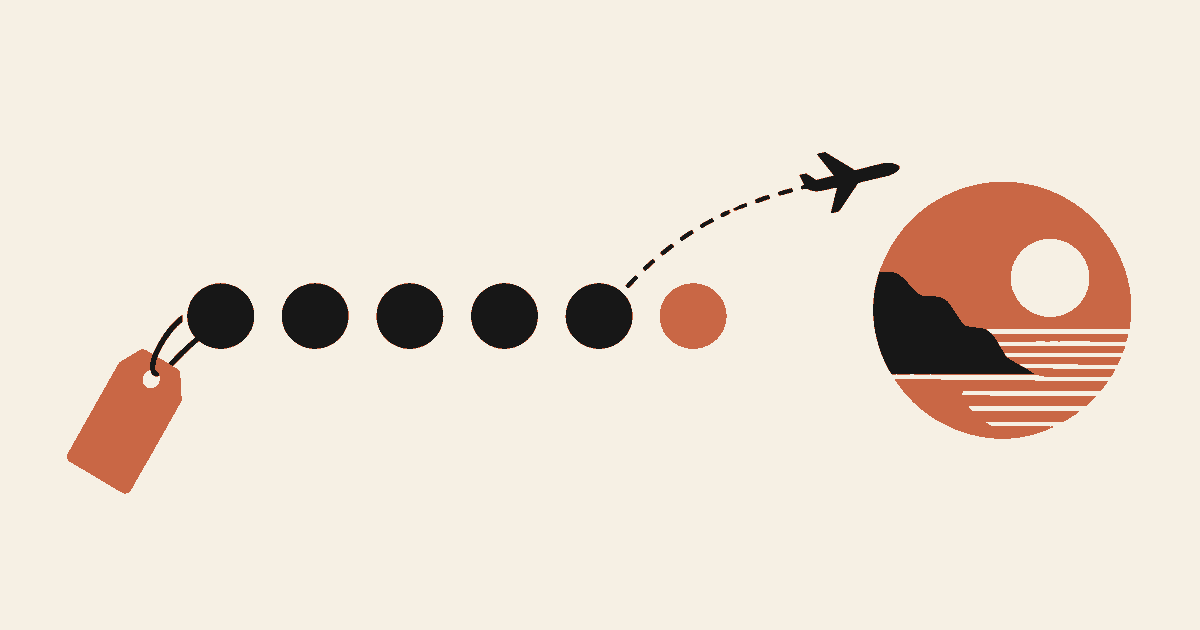
旅行カウントダウン壁紙は、確定した出発日までの日数をiPhoneのロック画面に見える形で置く方法です。One DotでCountdownモードを選び、開始日と旅行開始日を設定し、ショートカットのオートメーションで新しい画像を毎日適用します。別のカウンターアプリを開かなくても、旅行まであと何日かを確認できます。
このガイドは旅行に目的を絞っています。ほかの予定には、カウントダウン壁紙の総合ガイドを使ってください。
要点
- ホテル到着日や予約日ではなく、自分の移動が実際に始まる現地日付を使います。
- Countdownは開始日、終了日、短い目標タイトル、ドットグリッド、任意の進捗表示に対応します。
- 更新の間、壁紙は静止画像です。秒単位のライブタイマーや操作できるウィジェットではありません。
- One Dotはフライト、予約、旅程、持ち物リスト、時刻変更を読み取りません。
- 毎日の更新を組む前に、プレビューと手動実行を確認します。
旅行カウントダウン壁紙には何を表示する?
役に立つ壁紙は、出発までどれくらいかをひと目で答えます。One Dotは保存した期間を日ごとのグリッドとして描きます。過ぎた日は塗りつぶされ、今日にはアクセントを置けます。未来の日は白抜き、または控えめな色で残ります。任意の進捗表示では、期間の残りを数字でも確認できます。
壁紙は旅行計画の代わりではありません。運航状況、搭乗口、ビザ期限、予約の有効性は確認しません。実務情報は航空会社アプリ、カレンダー、旅程表で管理してください。壁紙は1つの時間軸を見えるようにするものです。
役割を分けると検索意図も重なりません。一般的な日数カウントダウンは形式全体を説明し、あの日から何日の壁紙は過去の節目からの経過を扱います。
始める前に用意するもの
次の4つを用意します。
- いつも参照するカレンダーで確認した出発日
- 今日や予約日など、意味のある開始日
- 「京都」や「夏の旅行」など、短く安全なタイトル
- ショートカットで画像を差し替える場合は、写真ベースのiPhoneロック画面
AppleのiPhone壁紙ガイドには、ロック画面の追加と切り替え方法があります。ロック画面の文字は近くの人にも見えます。予約番号、氏名、住所などはタイトルに入れないでください。
手順1:自分にとっての出発日を決める
終了日は、自分の旅行が始まる日にします。多くの場合は自宅を出る日、または最初の列車や飛行機に乗る日です。夜行移動の翌日にあるホテルのチェックイン日とは限りません。終点がずれると、一貫した計算でも体感では1日違って見えます。
時間ではなくカレンダー上の日付を使います。One Dotのグリッドは日単位で、時、分、秒を刻むライブタイマーではありません。正確な搭乗時刻は航空会社アプリとカレンダーに残します。
現在の予約内容と日付を照合してください。出発が変更されたら、保存済みのCountdownを手動で直します。One Dotは交通事業者を監視しません。
手順2:進捗に意味を与える開始日を選ぶ
開始日は、塗られたドットが何を表すかを決めます。今日なら、今から出発までの素直なカウントダウンです。予約日なら、待っている期間全体が見えます。準備開始日なら、荷造りや手配に使う期間もグリッドに含められます。
ドットを増やすためだけに開始日を古くしないでください。期間が長いほど1日が小さくなります。1文で意味を説明できる範囲が適切です。
iOSアプリでは、この表示はCountdownです。Web版の壁紙作成画面では、同じカスタム日付範囲がPersonalと表示される場合があります。どちらも開始日と終了日を使い、旅行情報をライブ取得しません。
手順3:読みやすい日数グリッドを作る
One Dotを開き、Countdownを選んで2つの日付を入力します。CountdownはPremiumモードです。旅行の識別に役立つ場合だけ目標タイトルを表示し、進捗数値が本当に必要かを決めます。
プレビューで次の3点を確認します。
- 最初のドットが選んだ開始日に対応している
- 今日が予想した位置にある
- 最後の位置が出発日に対応している
日数カウンターごとに、開始日や終了日の含め方が異なる場合があります。別アプリの数字を前提にせず、実際に表示されるプレビューを基準にしてください。厳密な日数が必要なら、開始日、出発前日、出発日の表示を確認します。
手順4:実際のロック画面に合わせて整える
高いコントラスト、1つのアクセント色、時計とウィジェットの周囲の余白を使います。旅先の写真も使えますが、情報量の多い海辺や街並みは小さなドットを隠します。静かな背景ほど今日の位置が見つけやすくなります。
タイトルは短くし、グリッドを通知や下部ボタンから離します。365日をドットで見る年の進捗ガイドも、より密なグリッドで同じ考え方を使っています。画面で読めない装飾には意味がありません。
保存後はテスト画像を適用し、実機のロック画面を見ます。編集画面だけでは、時計、ウィジェット、集中モード、通知を含む最終的な切り抜きを確認できません。
手順5:自動化の前に1回更新する
まず壁紙を手動で生成し、今日の位置が正しいかを確認します。その後、One Dotの設定ガイドに沿って保存済みセットアップをショートカットにつなぎます。
Appleは個人用オートメーションの作成と、時刻トリガーを毎日繰り返す方法を案内しています。最初にショートカットを手動で実行し、必要な操作を許可して、目的の写真ロック画面が変わることを確かめます。
ショートカットで壁紙を自動変更するガイドでは、設定とトラブル対処を詳しく説明しています。各実行で新しい静止画像が作られ、適用されます。実行と実行の間に秒単位で進むことはありません。
よくある失敗
出発ではなく到着日を使う。 自分にとって旅行が始まる日を決め、そのルールを統一します。
個人情報を表示する。 予約番号、住所、フルネームはロック画面に置きません。
リアルタイム運航情報を期待する。 壁紙が見るのは保存した日付だけです。遅延、欠航、タイムゾーン変更は把握しません。
手動テストを省く。 オートメーションは処理を繰り返すだけで、権限不足や不適切な切り抜きを直しません。
持ち物リストとして読む。 ドットが示すのは日付の経過で、旅行準備の完了ではありません。
完成した状態を確認する
完成したロック画面には、1つの旅行期間、分かりやすい今日の位置、確定した出発日に結び付いた終点が表示されます。手動実行で正しい壁紙が置き換わり、次の予定実行で終了日を変えずに位置が1日進めば成功です。
旅行が始まったらCountdownを終了または編集します。帰宅後の経過を見たい場合は、期限を決めた経過日数壁紙に切り替えてください。
旅行カウントダウンを作る
確定した出発日を選び、タイトルを短く安全にし、予定実行の前に手動更新を試してください。App StoreでOne Dotをダウンロードして、iPhoneロック画面に旅行までの日数を表示できます。